
建立 Fluidkey 帳戶:新手入門指南
關於自託管機制
Fluidkey 採用自託管(Self-Custody)機制,意即你的帳戶資金由你自己持有與掌控——Fluidkey 提供的是應用程式介面與功能服務,但無法存取或動用你的資金。你的私鑰完全由你持有,不經過任何第三方。
正因如此,建立帳戶時選擇安全、穩定且長期可用的登入方式至關重要。只要妥善保存你的登入憑證與帳戶備份,即使日後更換手機或裝置,仍可完整還原並重新存取你的 Fluidkey 帳戶。
本文將以 Email 登入為範例,逐步說明如何透過手機版 Fluidkey App 完成帳戶建立。
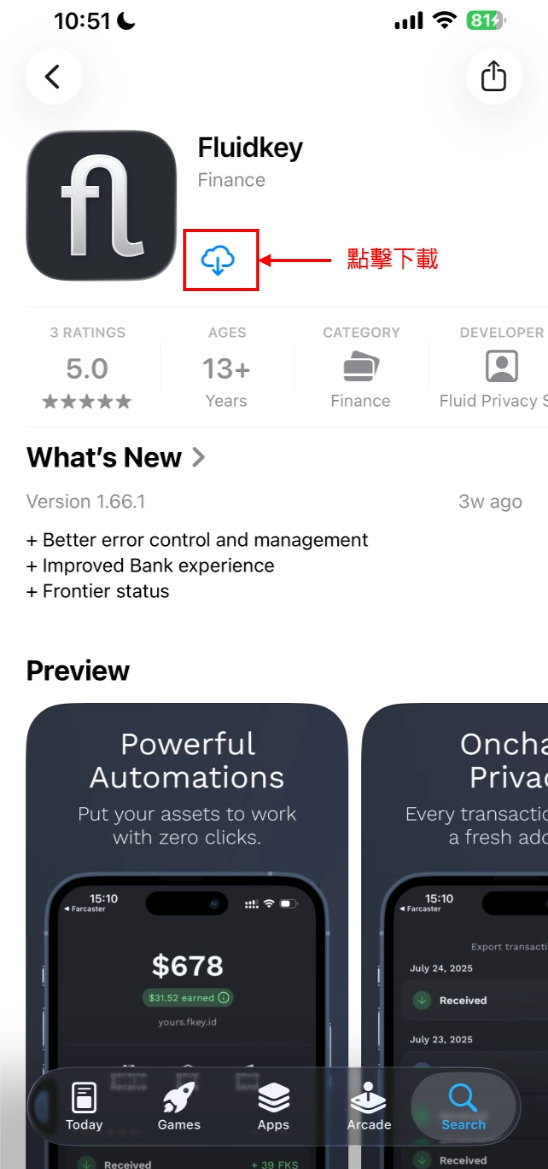
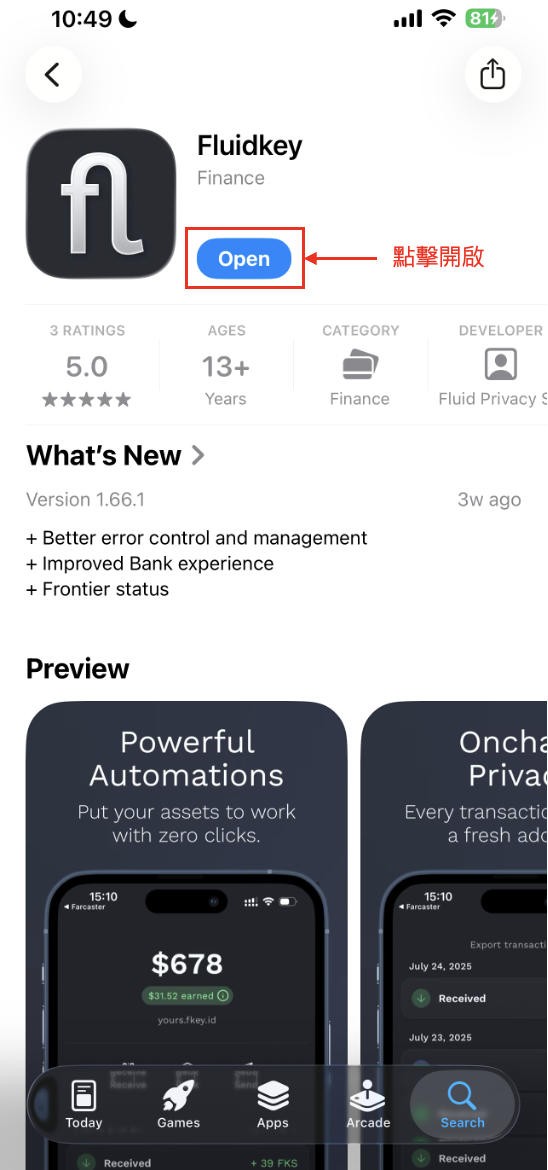
步驟一:下載並開啟 Fluidkey App
請依照你的手機系統,前往對應的應用程式商店下載 Fluidkey App:
iPhone 使用者(App Store):
https://apps.apple.com/tw/app/fluidkey/id6746163651
Android 使用者(Google Play):
https://play.google.com/store/apps/details?id=com.fluidkey
下載前,請確認 App 名稱為「Fluidkey」,避免誤下載仿冒應用程式。確認無誤後點選安裝,完成後開啟。
步驟二:建立帳號
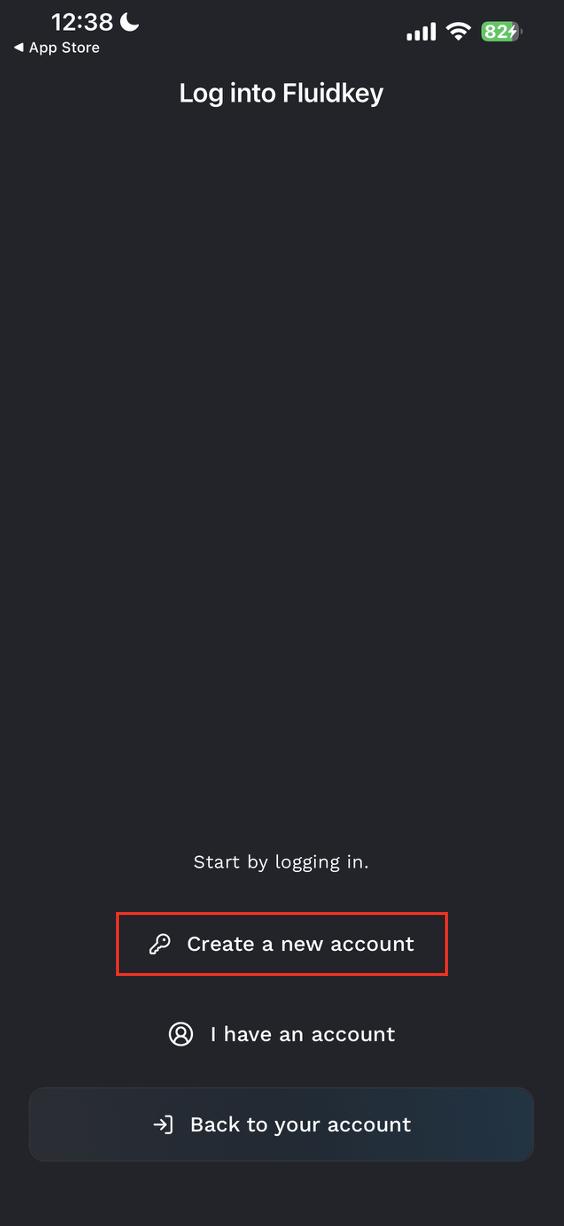
首次開啟 App 時,你會看到登入或建立帳戶的引導畫面,請點選「建立新帳號」。
Fluidkey 的 Email 登入服務由 Privy 提供。Privy 會協助產生嵌入式錢包(Embedded Wallet),讓你能以 Email 作為登入憑證,無需在初始階段自行管理私鑰或複雜的錢包操作,降低使用門檻。
💡關於 Privy:Privy 是一家 Web3 身份驗證服務商,提供嵌入式錢包技術,讓使用者可以透過 Email 或社群帳號登入區塊鏈應用,無需自行保管助記詞或私鑰。
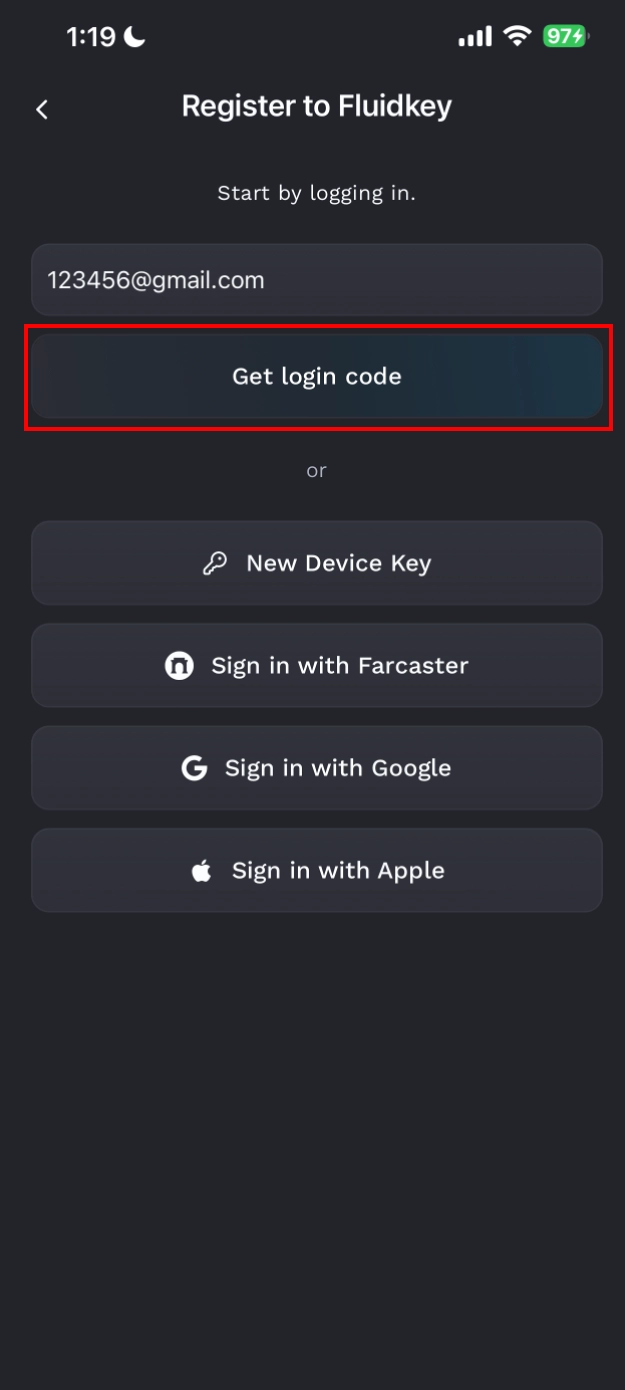
步驟三:完成電子郵件與 PIN 碼驗證
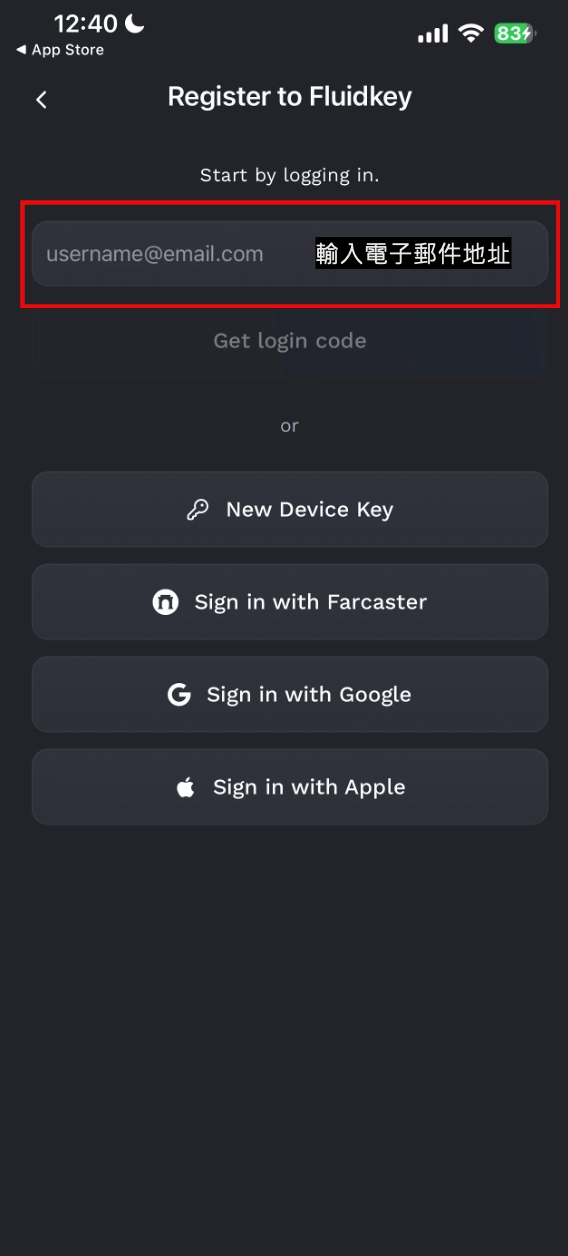
輸入 Email 後,系統會發送驗證碼至你的信箱,請靜候 5 至 10 秒。若畫面未自動跳轉,可手動前往信箱查收驗證碼並輸入。
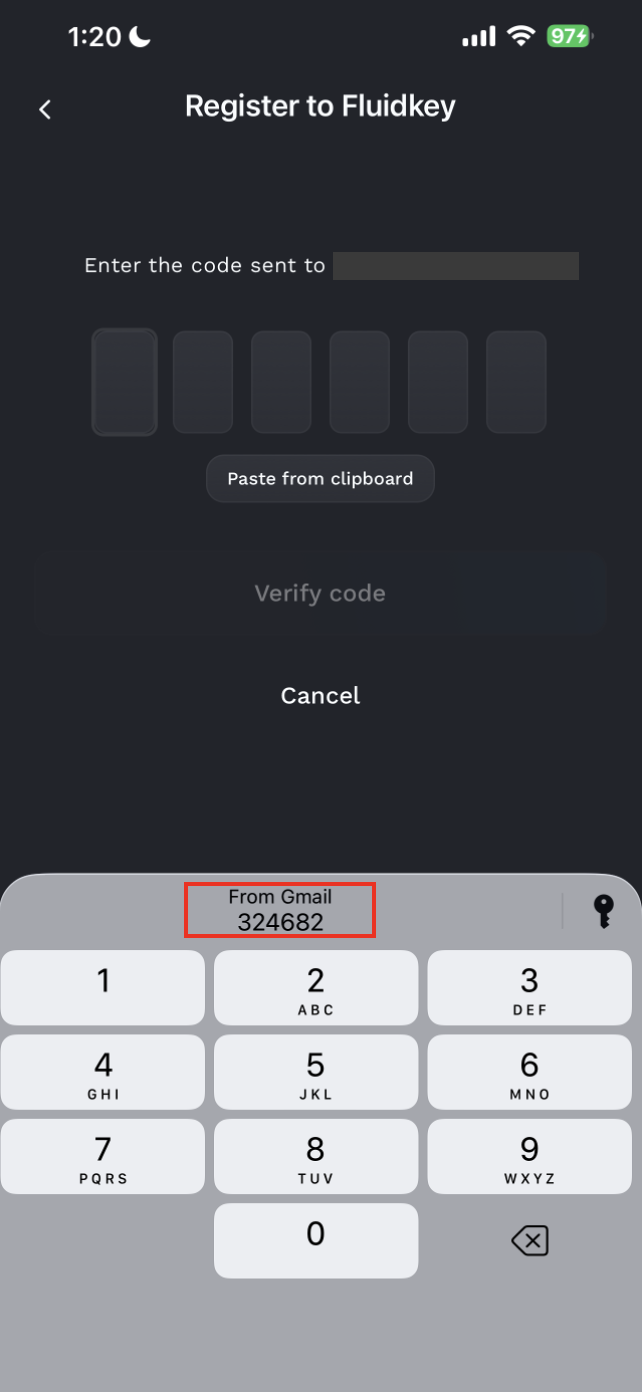
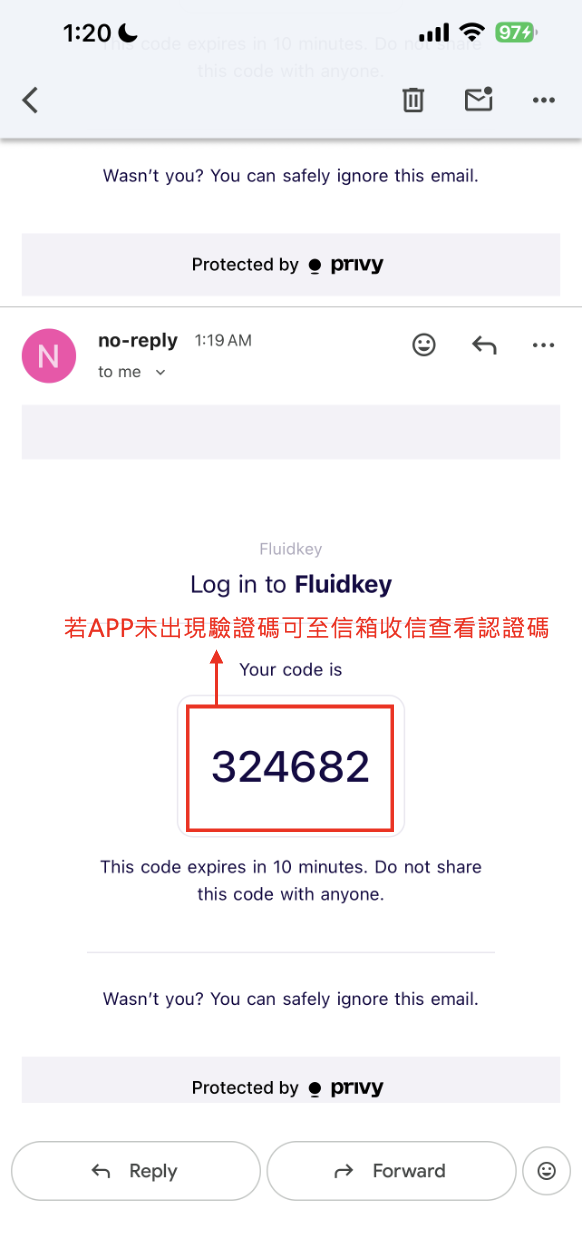
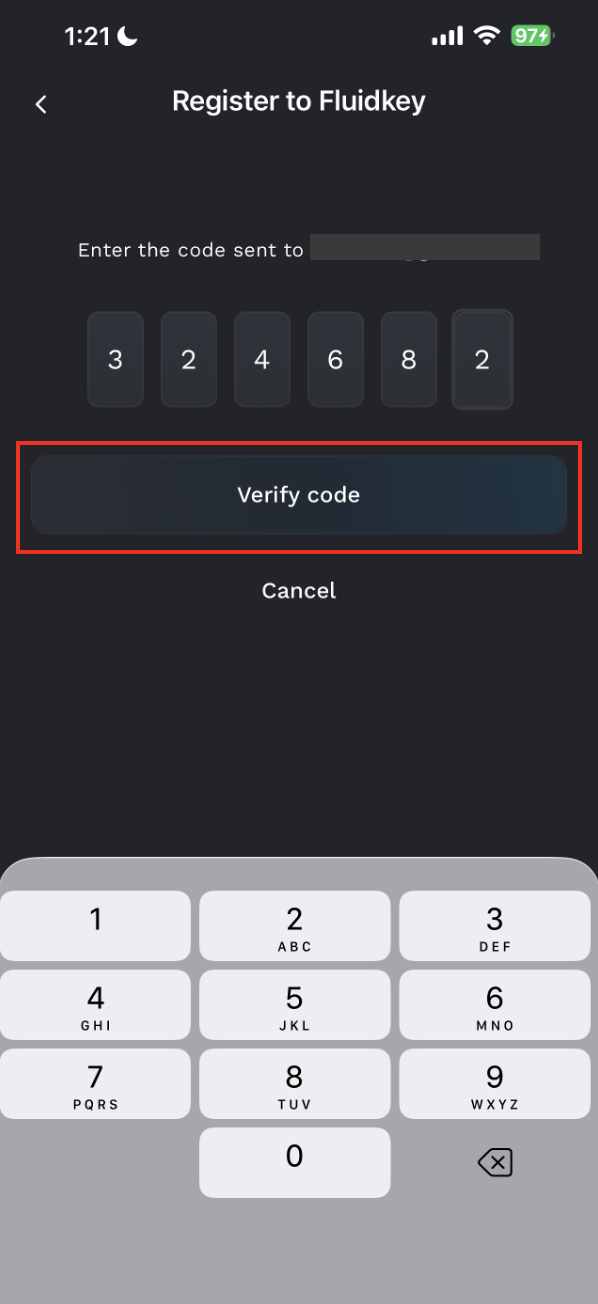
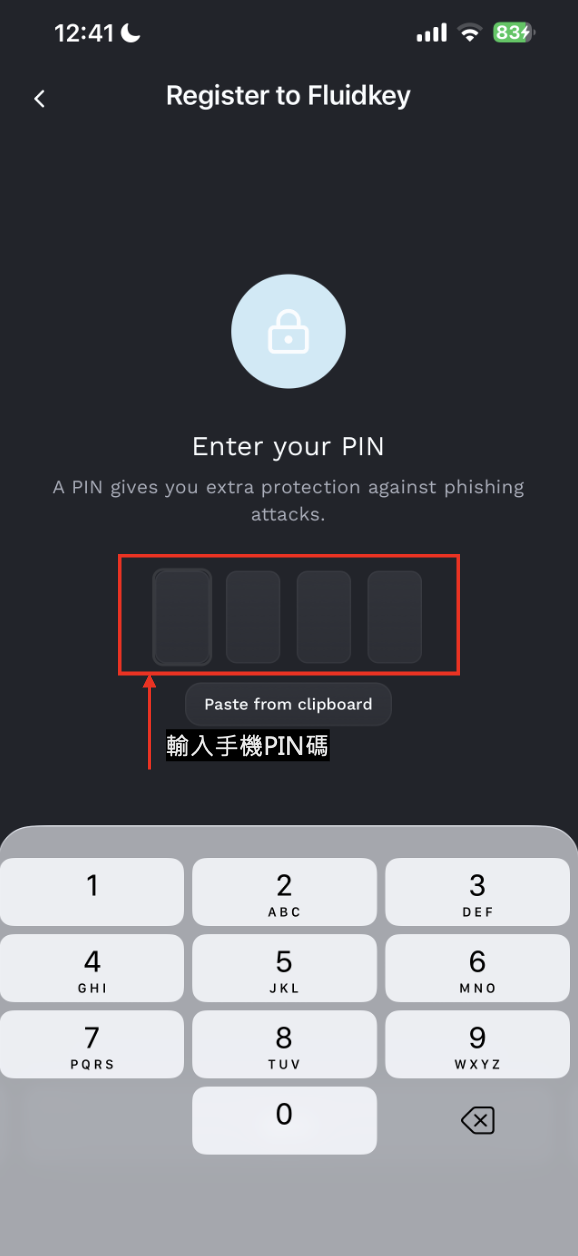
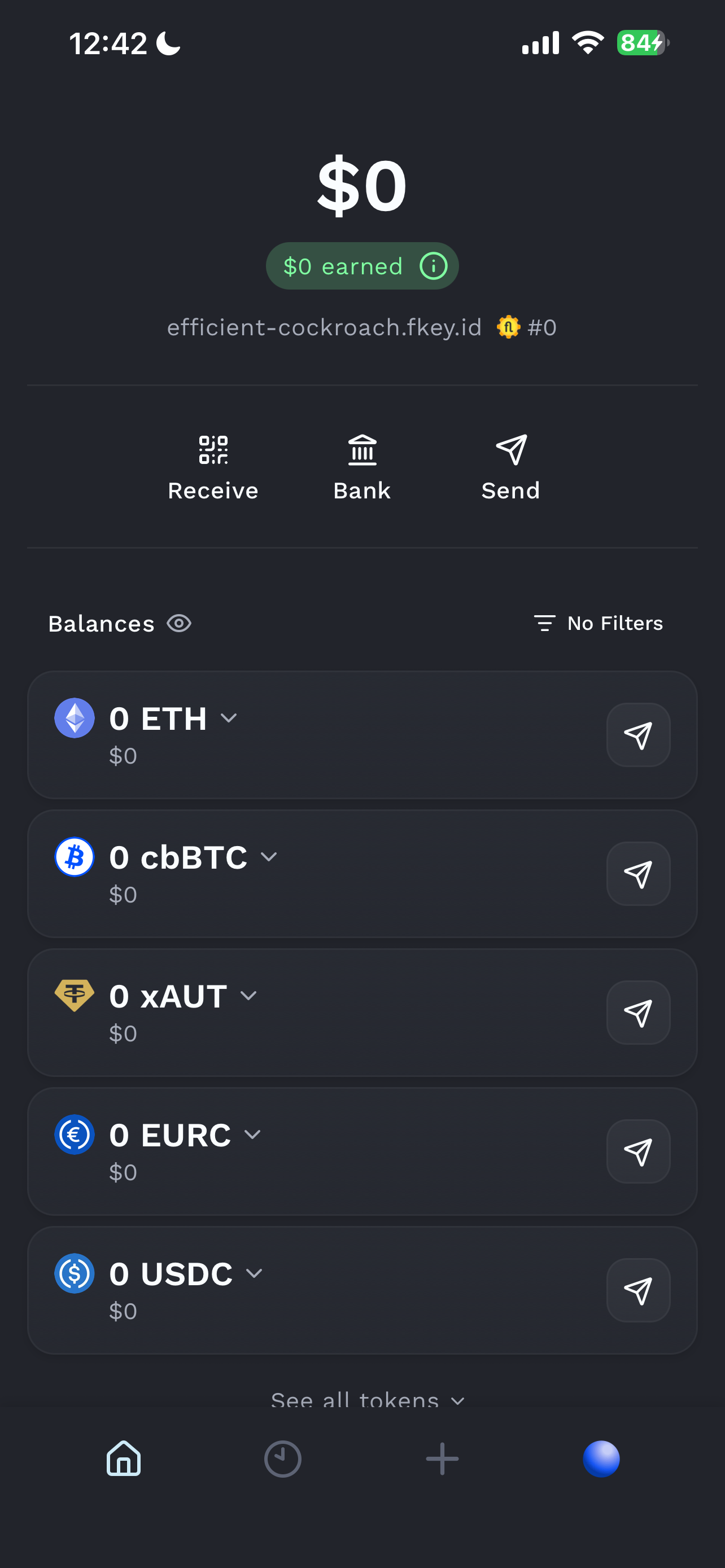
完成 Email 驗證後,系統會接著要求你設定手機 PIN 碼。此 PIN 碼用於保護你在裝置上的帳戶存取,請勿與他人分享。驗證成功後,即可進入 Fluidkey 首頁。
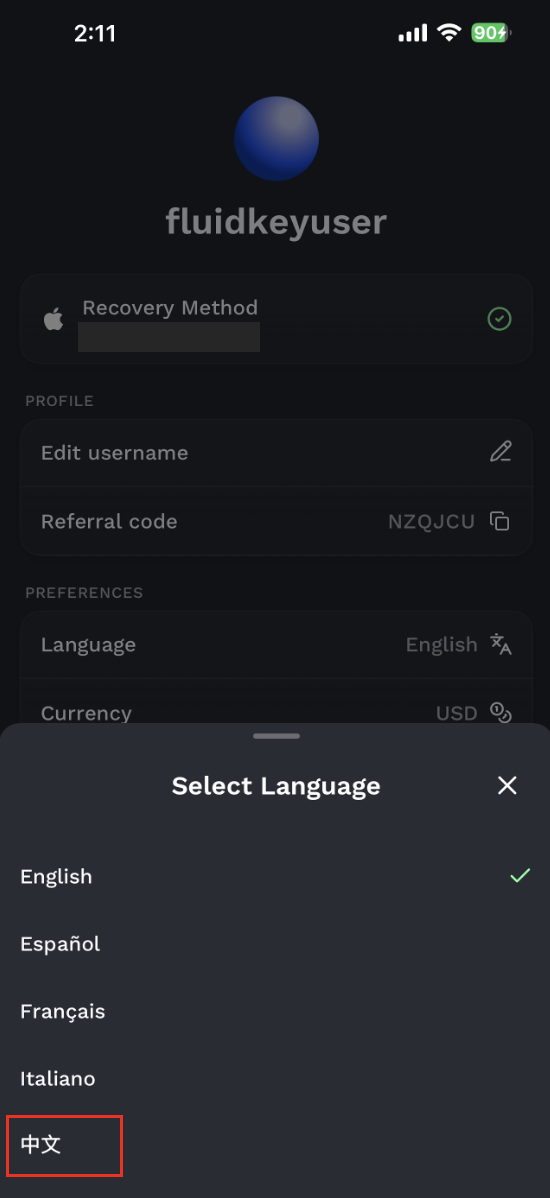
步驟四:調整語言設定
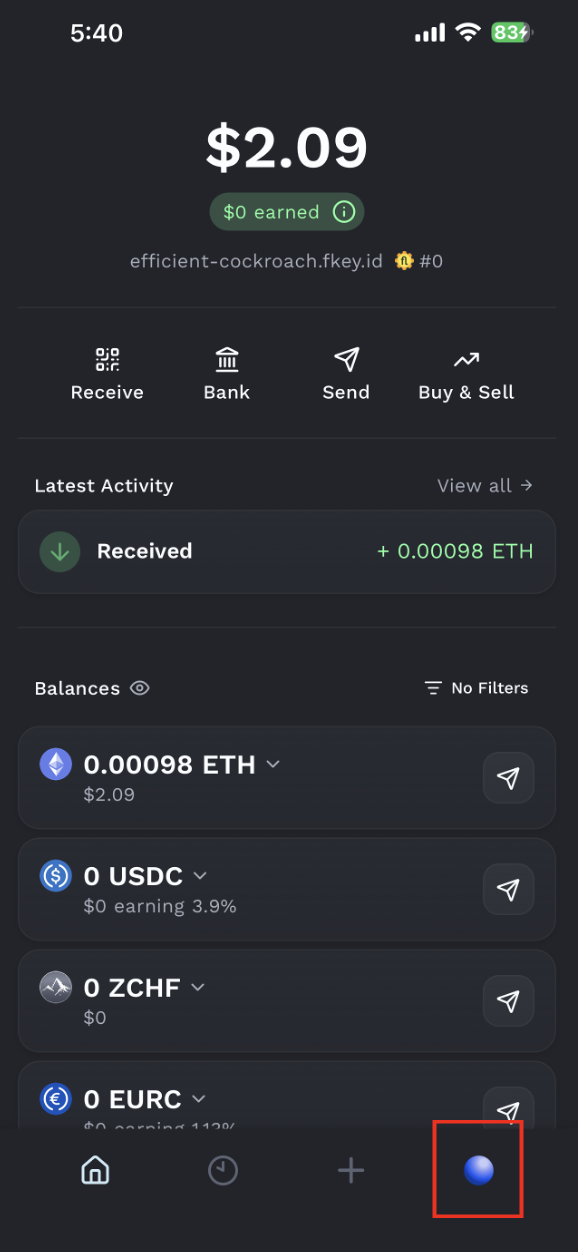
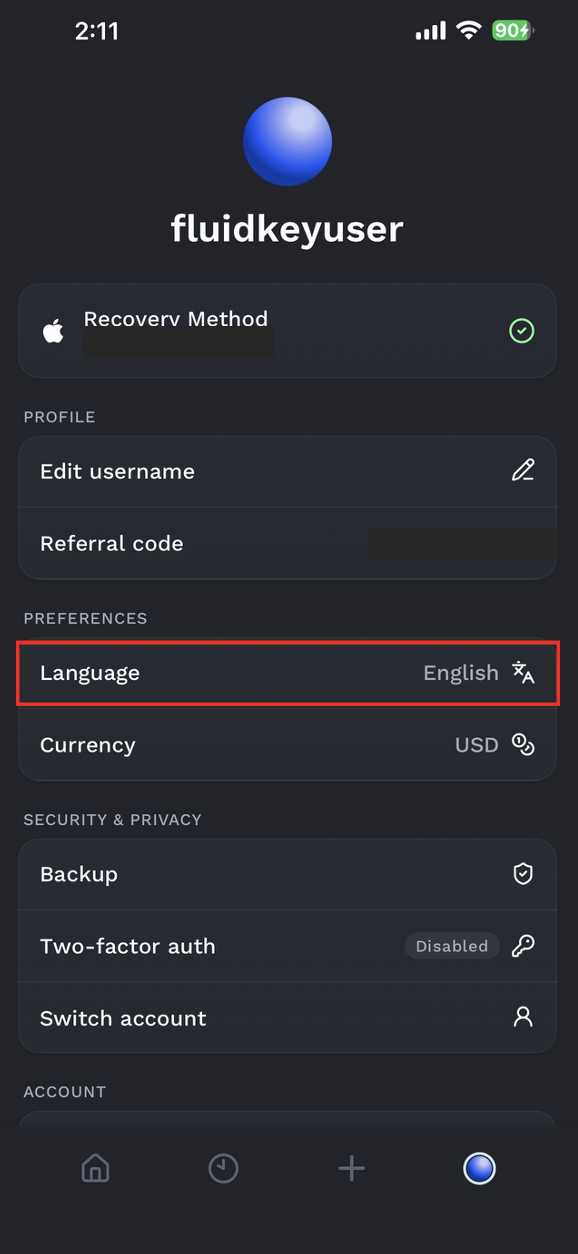
若你偏好使用中文介面,可在 App 設定中將語言變更為繁體中文,依個人習慣選擇即可。
實際介面畫面、登入流程與功能名稱,可能因 App 版本更新或裝置作業系統不同而有所差異,請以 App 內最新顯示內容為準。
安全提醒
⚠️ 請務必確認你下載的是來自官方商店的正版 Fluidkey App。請勿透過不明連結、第三方平台或社群媒體廣告下載 App,也不要在任何非官方頁面輸入你的 Email、驗證碼、錢包資訊或帳戶資料。