將加密貨幣轉入與轉出 Fluidkey
透過 Fluidkey,你可以接收、管理並發送 ETH、USDC,以及任何其他 ERC-20 代幣。和一般錢包不同的是,即使是使用 ENS,Fluidkey 也會讓每筆收款使用新的地址,幫助你降低不同鏈上交易被外部觀察者互相連結的可能性。
這篇文章會一步一步說明如何將加密貨幣轉入 Fluidkey,以及如何從 Fluidkey 轉出到其他錢包或交易所。
一、將加密貨幣轉入 Fluidkey
步驟一:複製地址
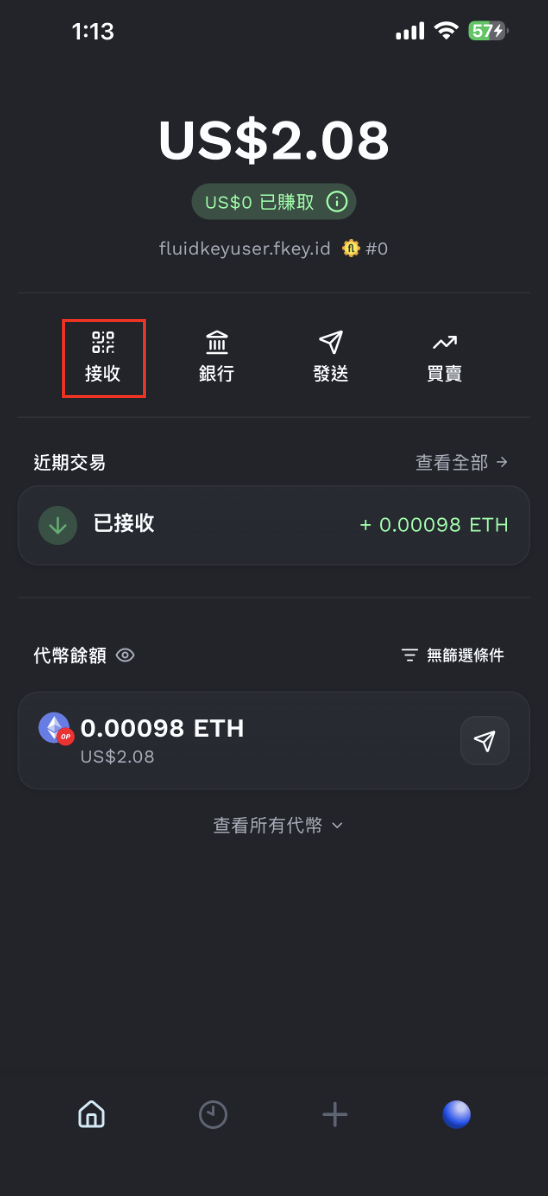
登入 Fluidkey 後,回到主頁,在主頁中點選「接收」。
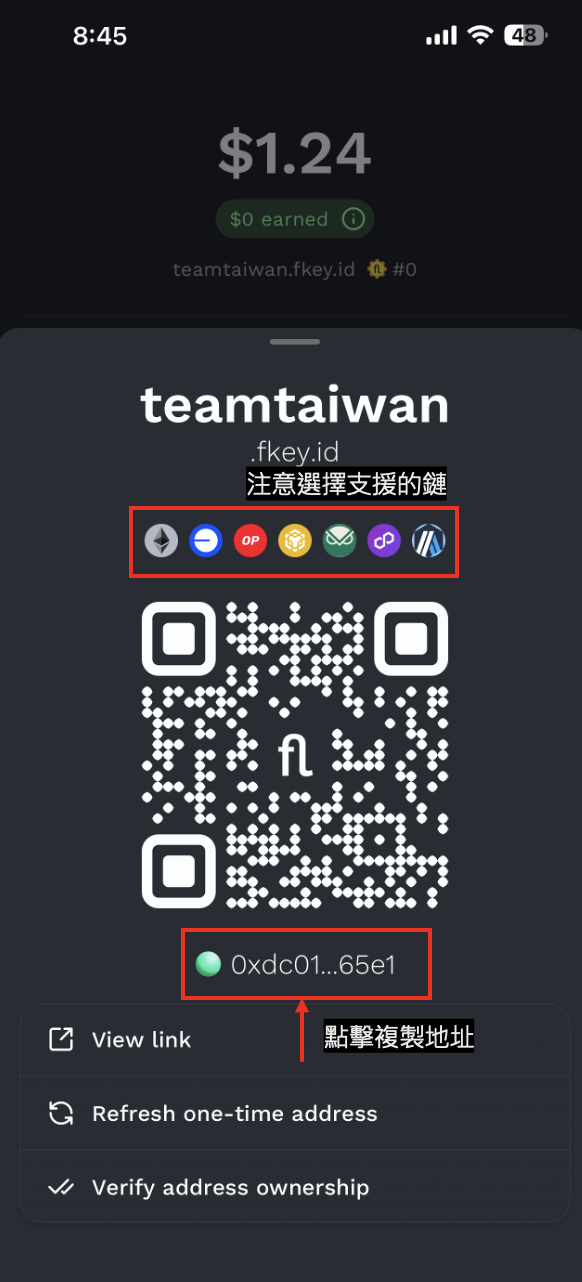
進入接收頁面後,點擊複製地址。注意 Fluidkey 原生僅支援 BSC / Ethereum / Base / Optimism / Gnosis / Polygon / Arbitrum 網路。
步驟二:在錢包或交易所發起轉帳
回到你要轉出資金的錢包或交易所,選擇「Send」、「Withdraw」或「提幣」,並填入 Fluidkey 提供的收款資訊。收款資訊請依照以下項目確認:
-
收款地址:貼上從 Fluidkey 複製的地址
-
代幣:選擇你要轉入的資產,例如 ETH、USDC
-
網路:選擇 Fluidkey 支援,且與該資產相符的鏈
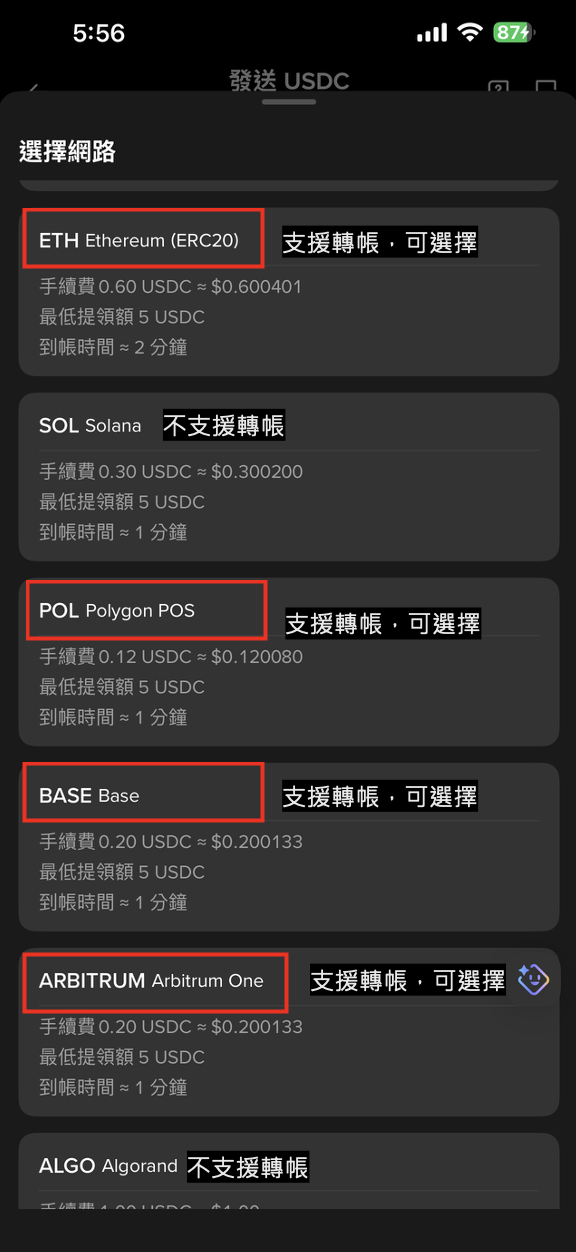
送出前,請仔細確認收款地址、代幣、網路與金額是否正確。若地址或網路選錯,可能會導致資產無法成功到帳,甚至無法找回。
⚠️ 注意:若想使用 BSC、Ethereum、Base、Optimism、Gnosis、Polygon、Arbitrum 以外的網路轉入,請參考本文最下方補充說明。
步驟三:確認資金入帳
送出交易後耐心等待鏈上交易確認,實際到帳時間會依區塊鏈網路與當時壅塞程度而不同。 交易完成後,你可以回到 Fluidkey 主頁查看轉帳資訊。
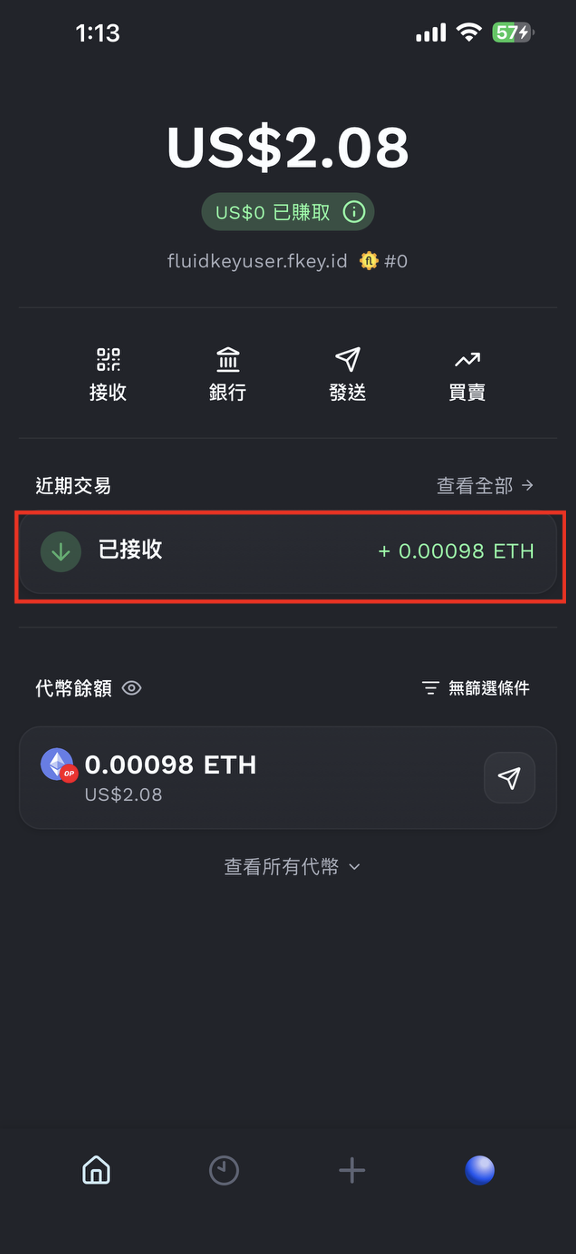
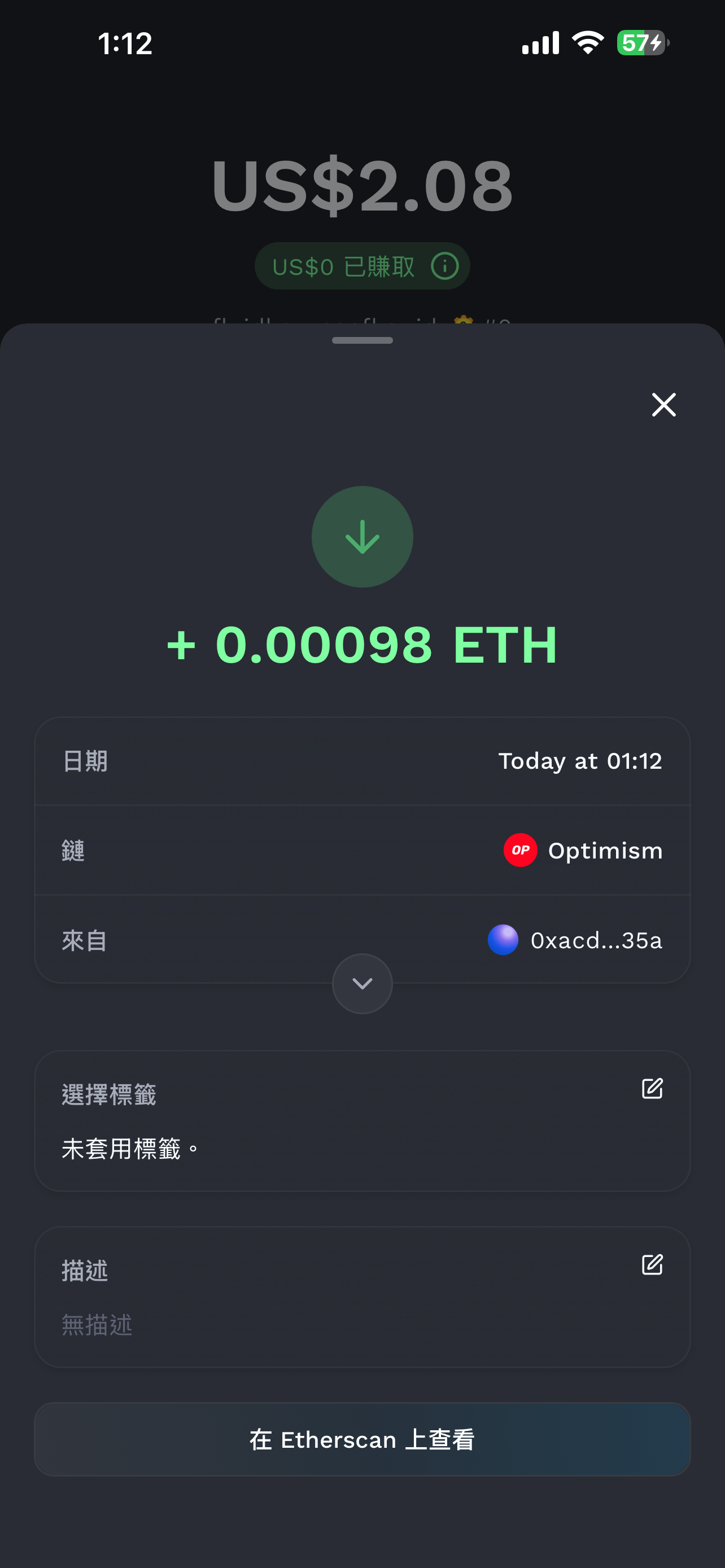
步驟四(進階隱私保護功能):下次收款時亦可重新產生單次地址
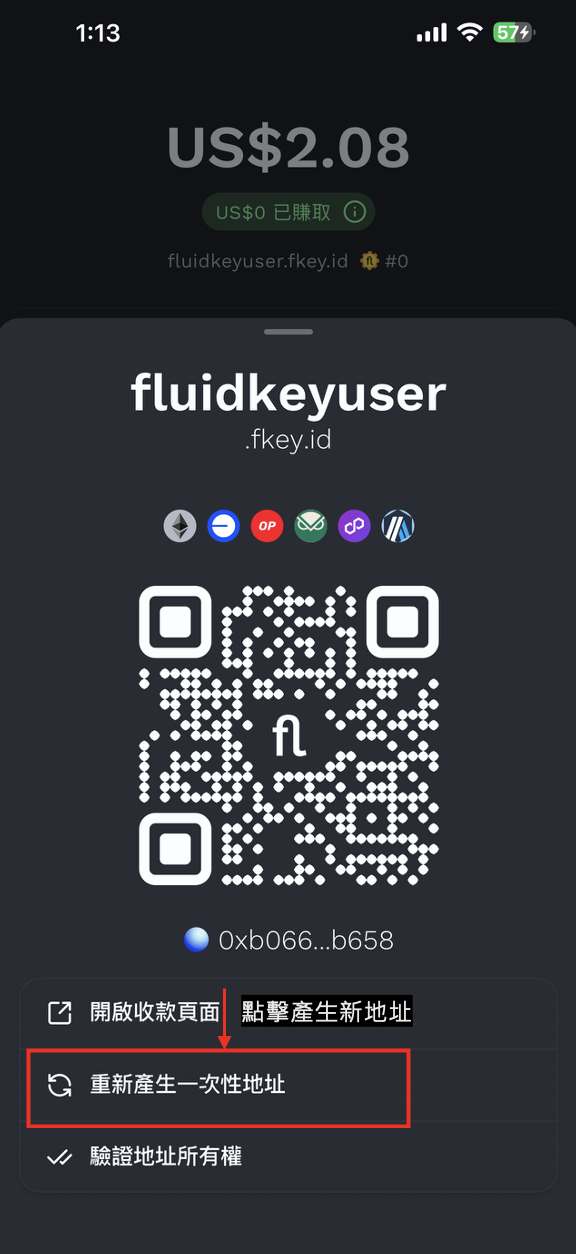
當你需要再次收款時,亦可以選擇回到「接收」頁面,點選「重新產生一次性地址」,取得新的收款地址。 你也可以重新開啟 App,系統同樣會產生新的的一次性地址,這樣可以避免多筆收款集中在同一個地址,降低不同鏈上交易被彼此連結的可能性。
不過, 地址一但生成即會永遠屬於你,如果想持續使用同一組先前生成過的地址收款也完全沒問題。若不確定該地址是否屬於自己,也可以透過「接收」-> 「驗證地址所有權」的功能輕鬆查詢。
二、將加密貨幣轉出 Fluidkey
步驟一:選擇要轉出的代幣
打開 Fluidkey 主頁,點擊「發送」,然後選擇你想要轉出鏈上的代幣。
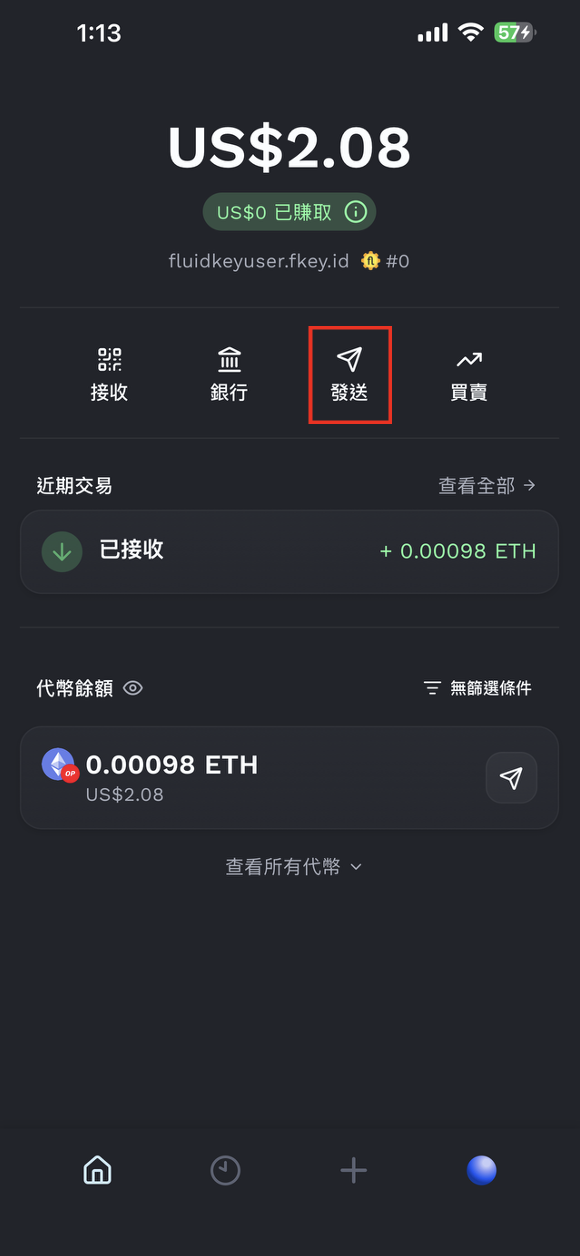
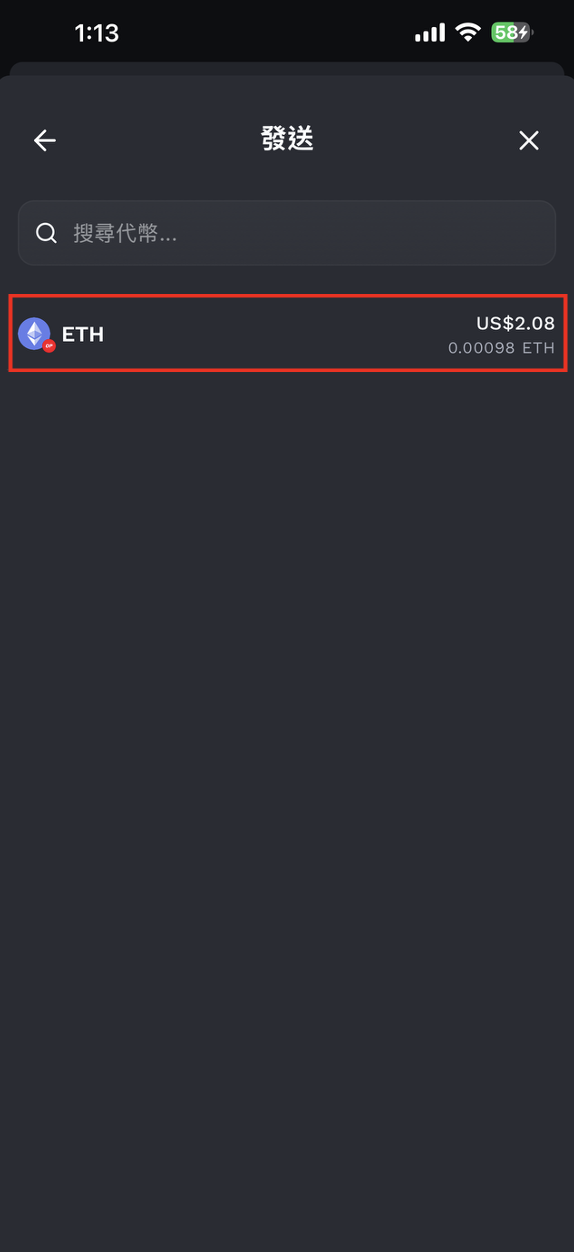
你也可以直接點選該代幣餘額旁邊的箭頭,從該代幣發起轉帳。
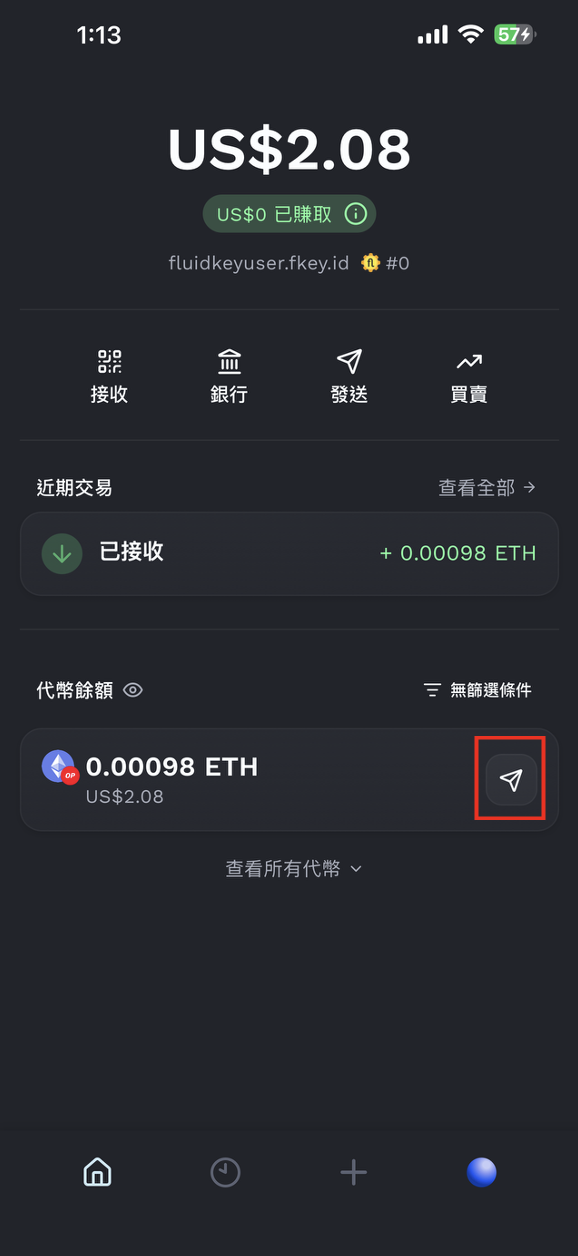
鏈上手續費規則會依照使用的網路以及當下的壅塞程度而有所不同:
-
Base / BSC / Optimism / Gnosis / Polygon / Arbitrum:每天享有 20 次免 gas fee 額度
-
Ethereum:需額外支付 gas fee
如果你想要先行跨鏈再轉出不同鏈上加密貨幣至其他地址,亦可以透過首頁的「買賣」-> 「進階」-> 「顯示進階選項」 -> 「兌換到」的功能一次進行操作。
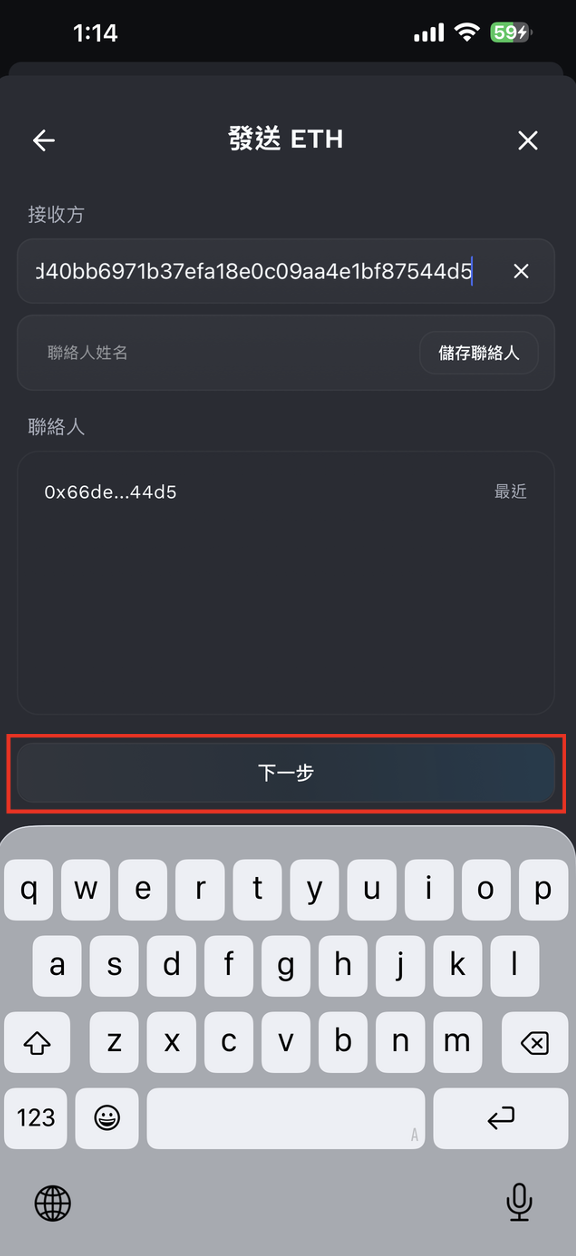
步驟二:輸入收款地址
進入發送畫面後,在收款地址欄位中輸入對方地址。Fluidkey 支援標準以太坊十六進位地址,也支援 ENS 地址。你可以輸入一般0x開頭的地址,或輸入對方提供的 ENS。
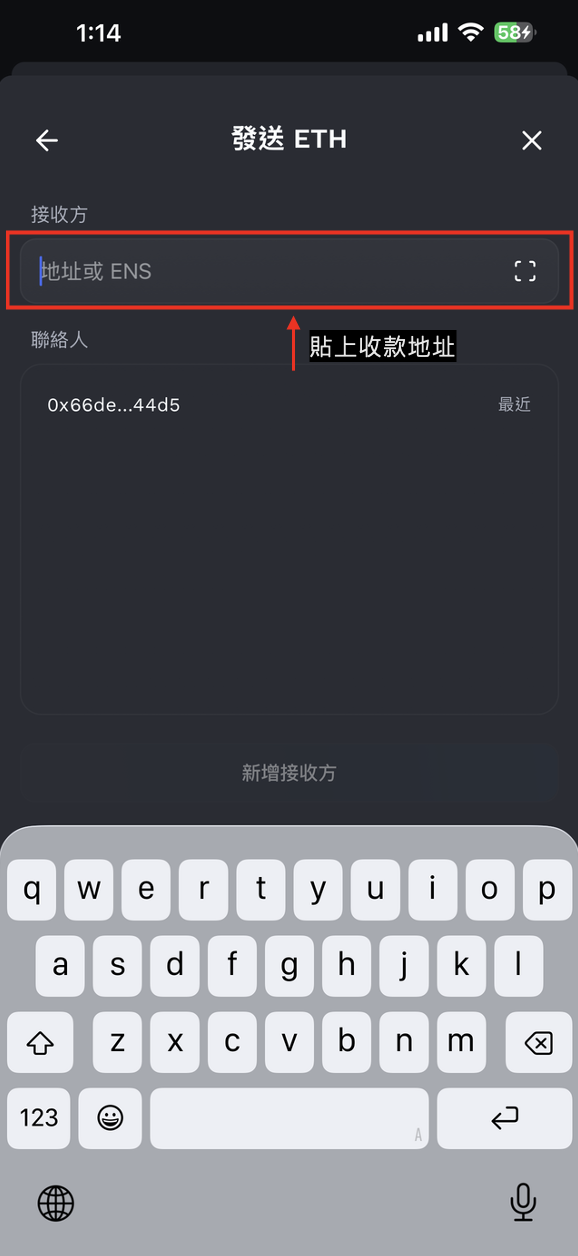
步驟三:輸入轉出金額
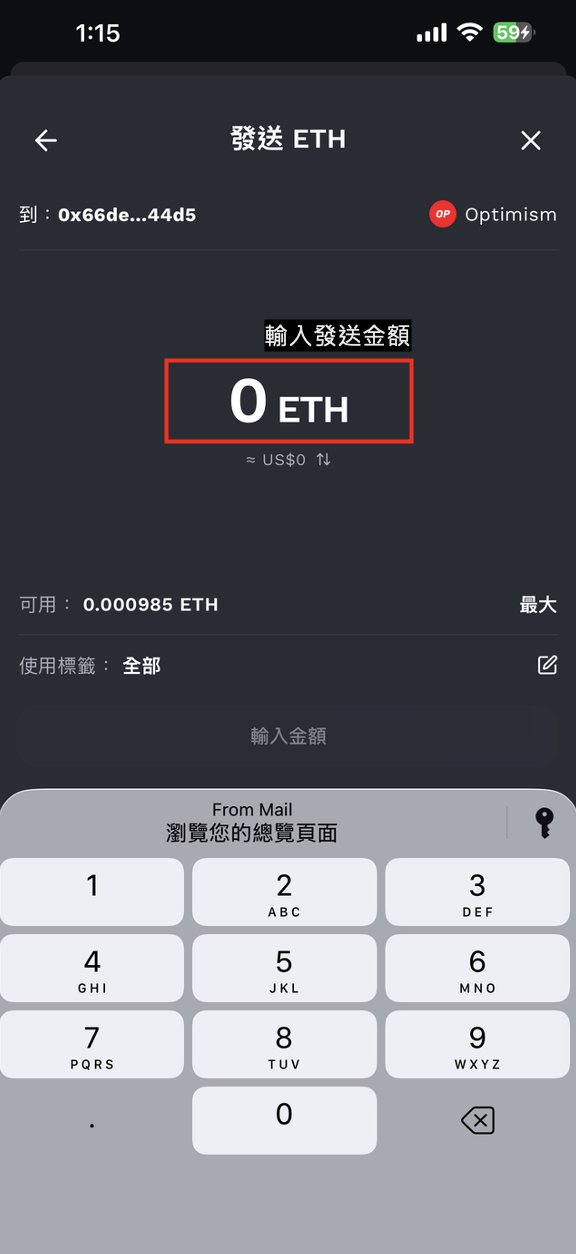
接著,輸入你想要發送的金額。
Fluidkey 會自動計算最佳轉帳路徑,並從一個或多個餘額接近目標金額的隱匿帳戶中發送資金,以盡可能避免多組鏈上地址同時洩漏軌跡。
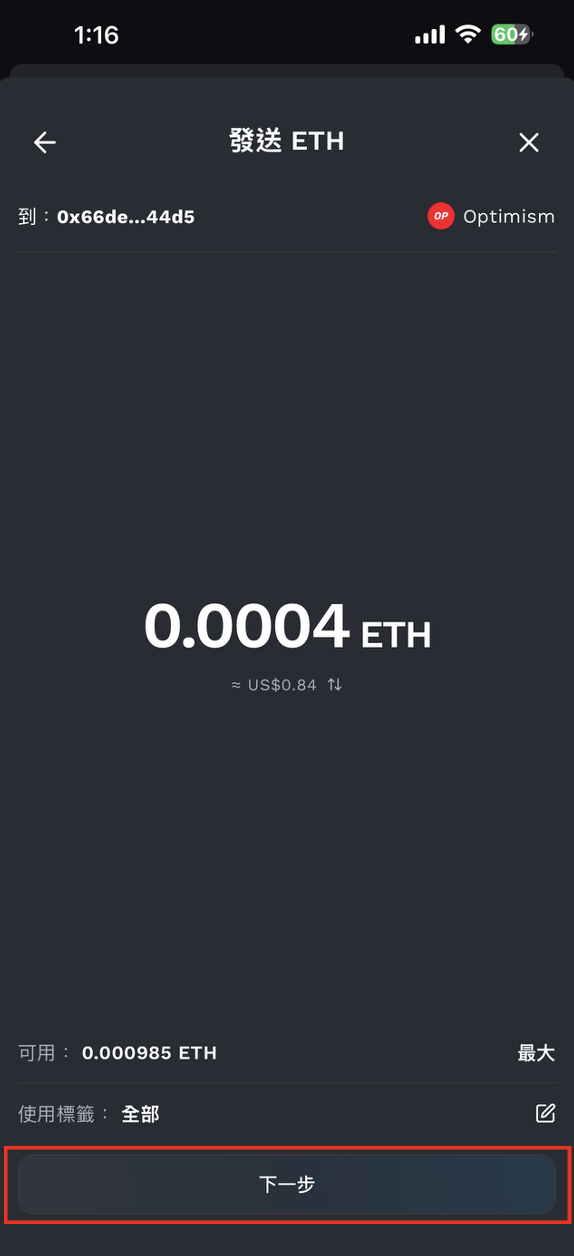
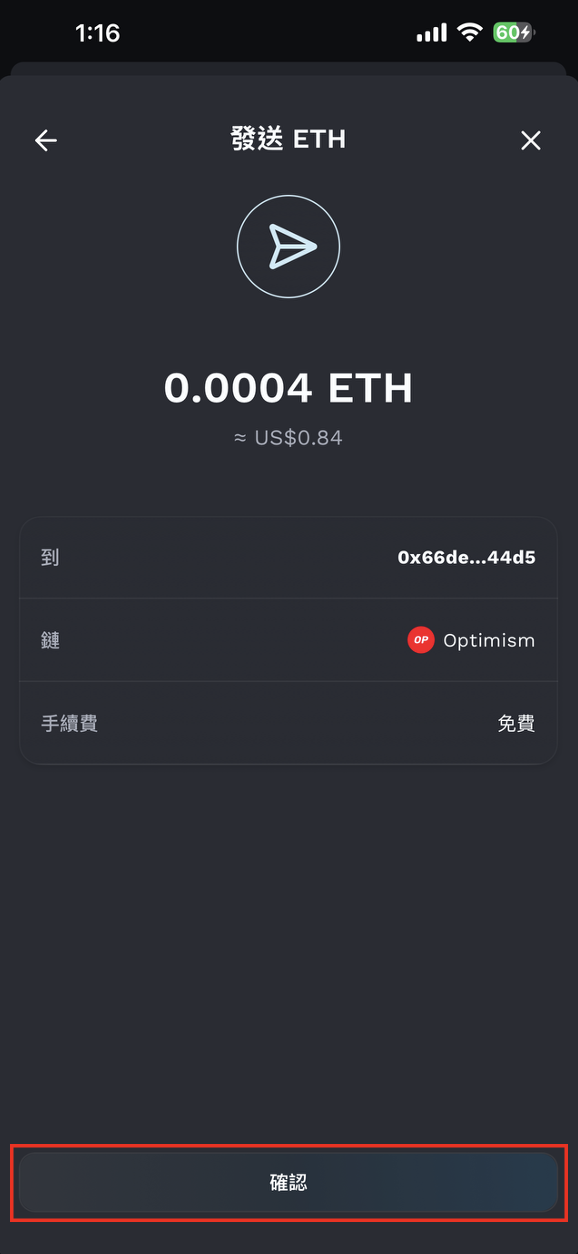
送出前,請仔細確認收款地址、發送代幣、轉帳網路,以及金額是否正確。 ⚠️ 注意:Fluidkey 採用 Safe 智能合約帳戶架構。請針對你選擇的鏈與幣種,重複確認收款方是否支援接收智能合約帳戶的存款。鏈上交易一旦送出,通常無法取消或追回。如果你是第一次轉到某個地址,建議先用小額測試,確認成功入帳後再轉出較大金額。
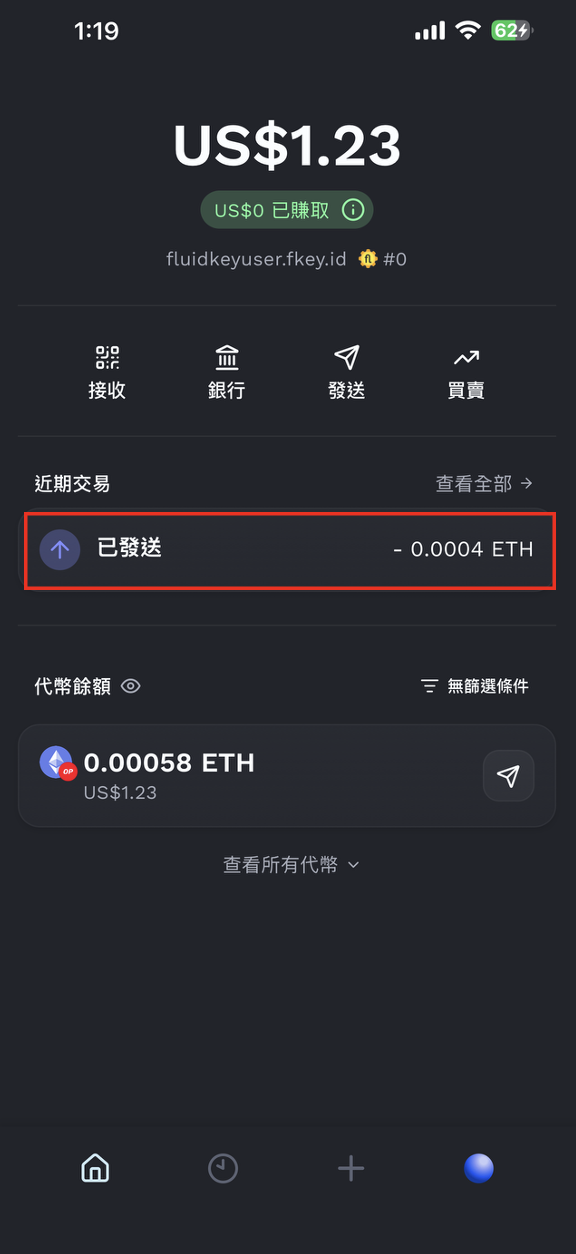
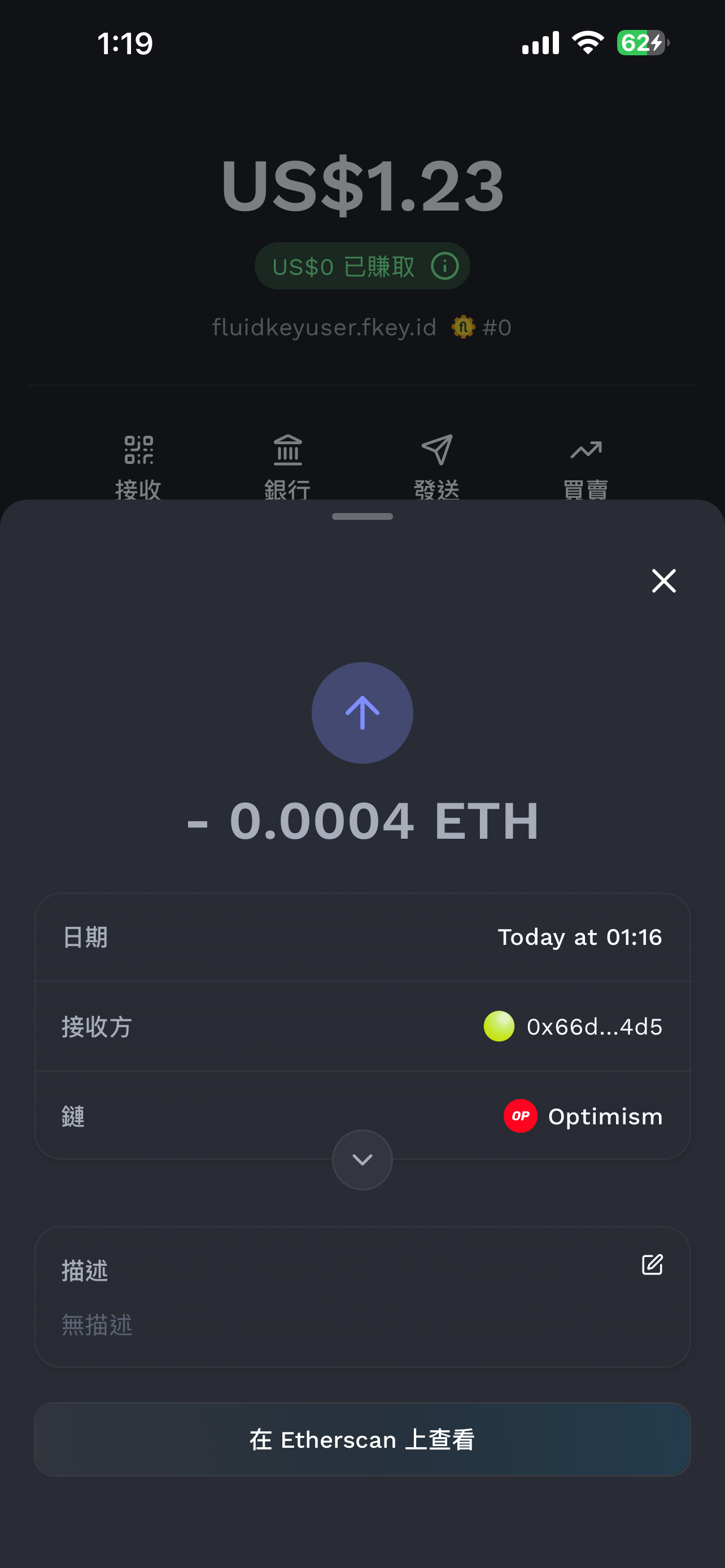
步驟四:確認交易狀態
各鏈手續費規則會依網路而不同。除了以太坊主網外,於其他支援的六種網路發送交易,每位用戶每日可以享 20 筆免手續費額度。詳細手續費資訊請依 Fluidkey 當下介面顯示之相關資訊為準。
補充:跨鏈轉入加密貨幣至 Fluidkey
除了從 Fluidkey 支援的 EVM 鏈上轉入資產外,你也可以透過跨鏈轉入功能,從其他區塊鏈將加密貨幣轉入 Fluidkey。資金會透過 Near Intents 自動橋接,並顯示在你的 Fluidkey 餘額中。
目前支援的來源鏈包含:
Near、Zcash、Bitcoin、Solana、Tron、Binance(BNB)、Avalanche、Ton、Sui、Stellar、Monad
步驟一:前往 ENS 收款頁面
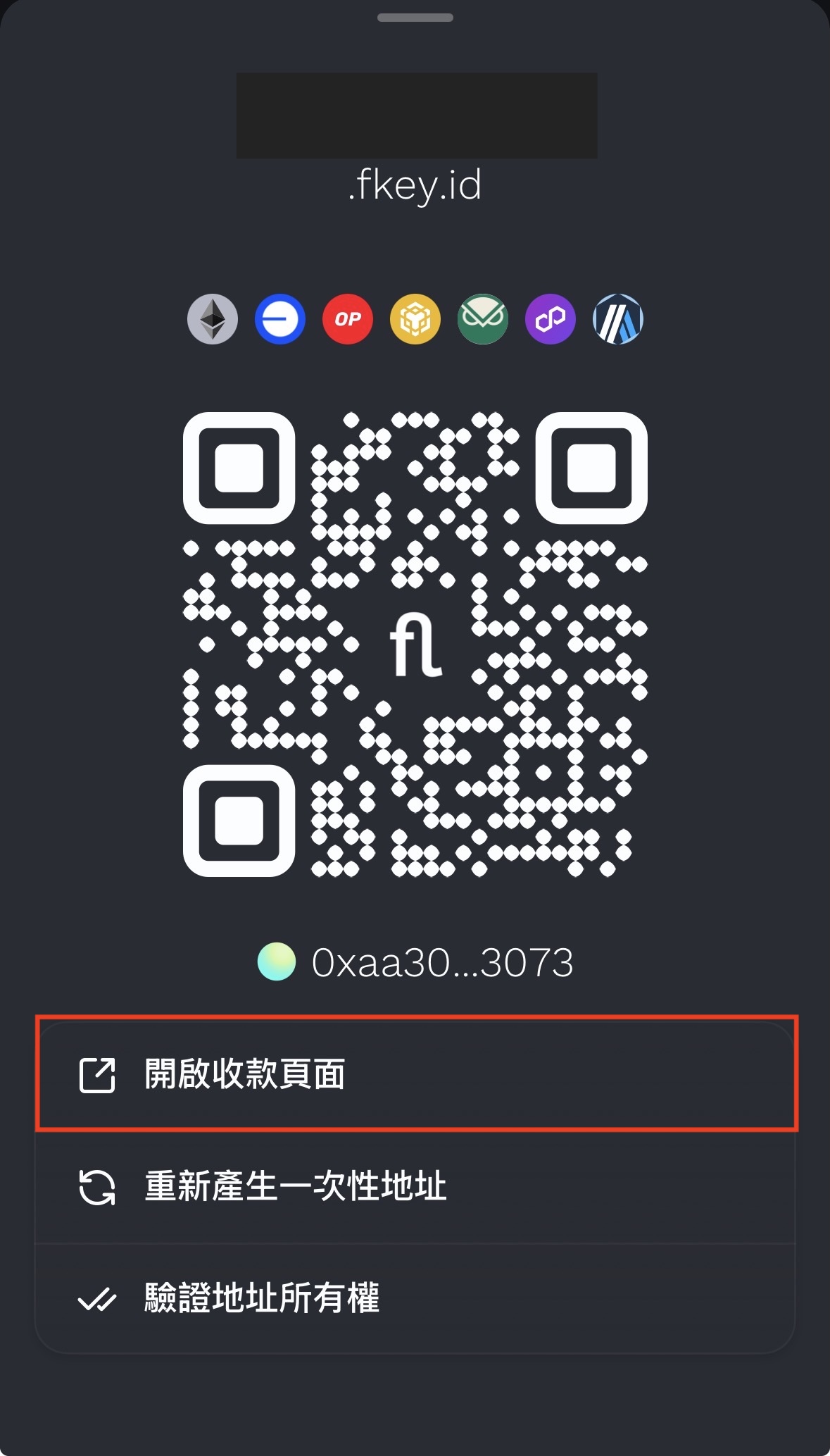
在主頁點選「接收」,並選擇「開啟收款頁面」。
或是你也可以直接在瀏覽器中輸入你的 Fluidkey ENS 地址來開啟收款頁面:yourname.fkey.id
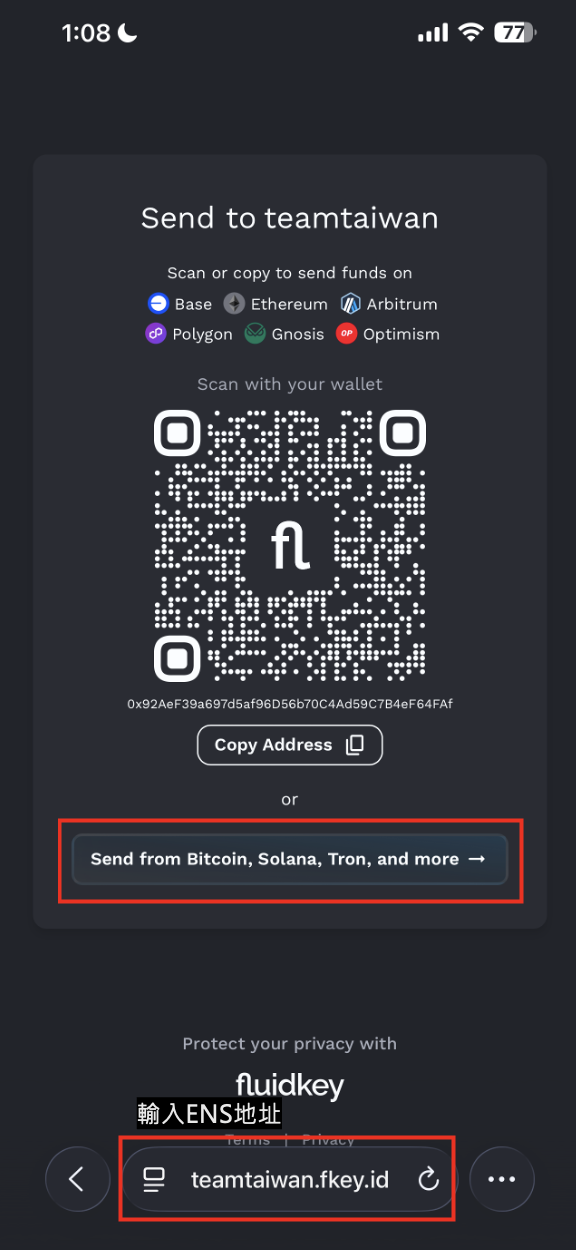
進入頁面後,往下找到「Send from Bitcoin, Solana, Tron, and more →」並點選。
步驟二:選擇來源鏈與加密貨幣
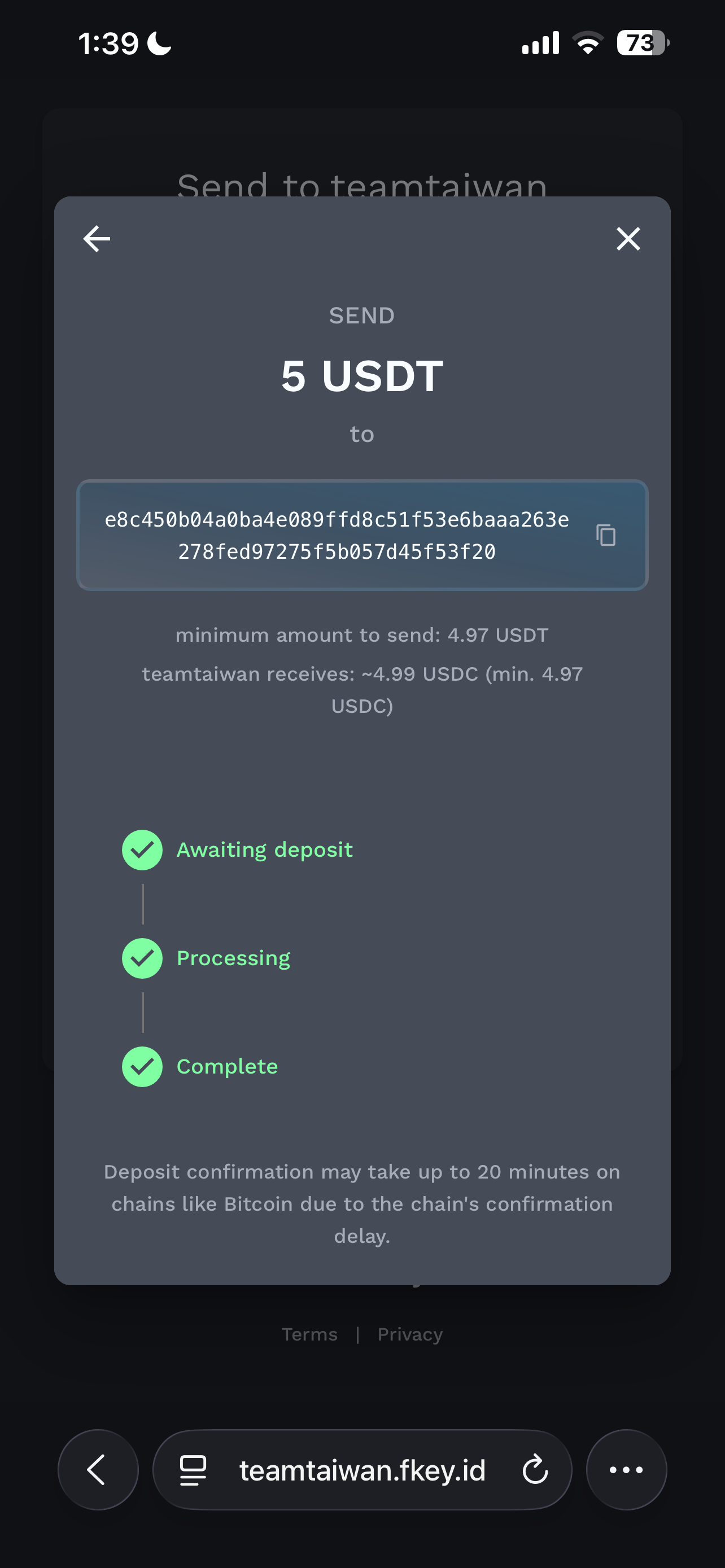
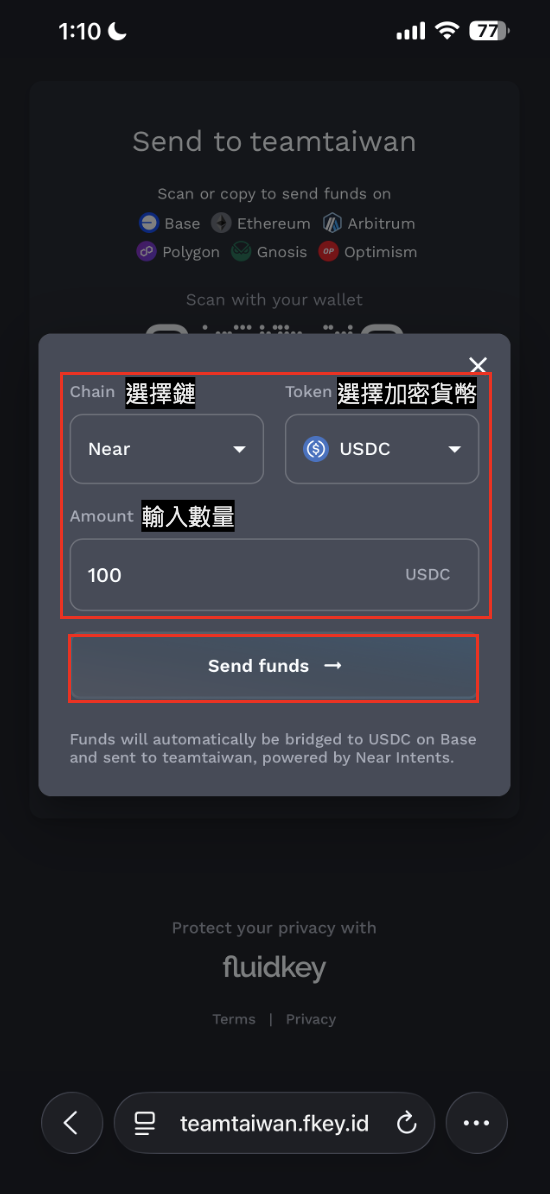
點選後,系統會開啟跨鏈轉入視窗。請選擇你要從哪一條鏈轉入資金,並選擇對應的 Token。例如,如果你想從 Near 轉入 USDC,就選擇 Near 作為來源鏈,並選擇 USDC 作為轉入資產並輸入金額數量。
步驟三:從你的錢包或交易所發送資金
系統會產生一組存款地址,請回到你的外部錢包或交易所,將對應金額發送到該地址。請注意,實際發送的鏈、Token 與金額需要和前一步選擇的資訊一致,否則可能會導致交易無法成功處理。
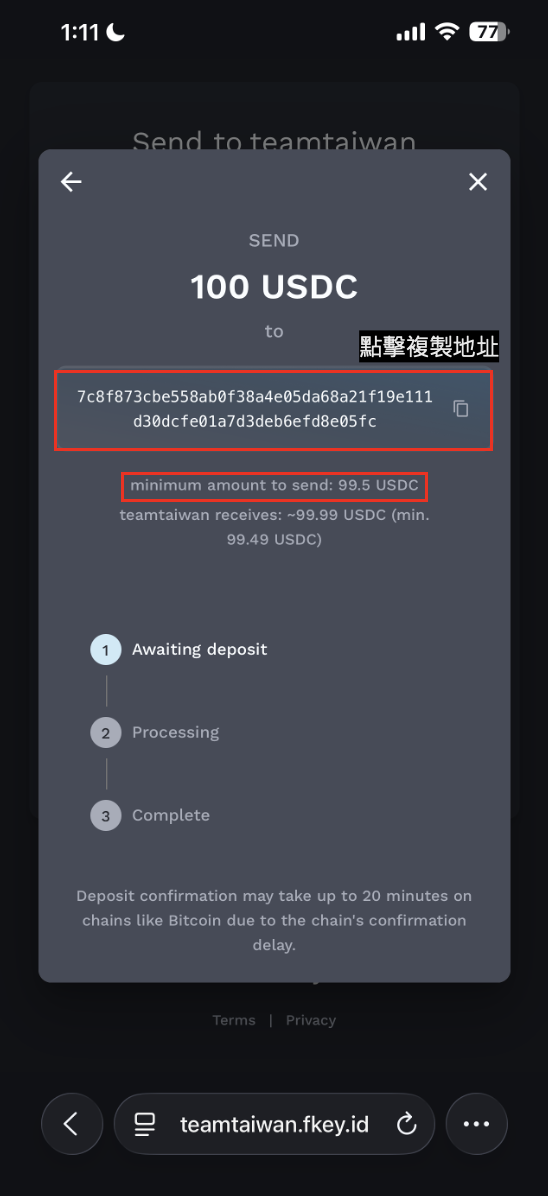
⚠️ 請注意,實際匯款金額不可與輸入金額相差過大,且不得低於頁面顯示的最低金額限制,否則該筆交易可能不會被處理。操作前請務必確認來源鏈、Token、匯款金額與存款地址是否正確,並留意交易手續費與實際到賬金額是否符合預期。 如有任何問題,歡迎透過 App 內的「支援(Support)」功能聯繫我們,Fluidkey 團隊會盡快協助處理。
步驟四:等待資金到帳
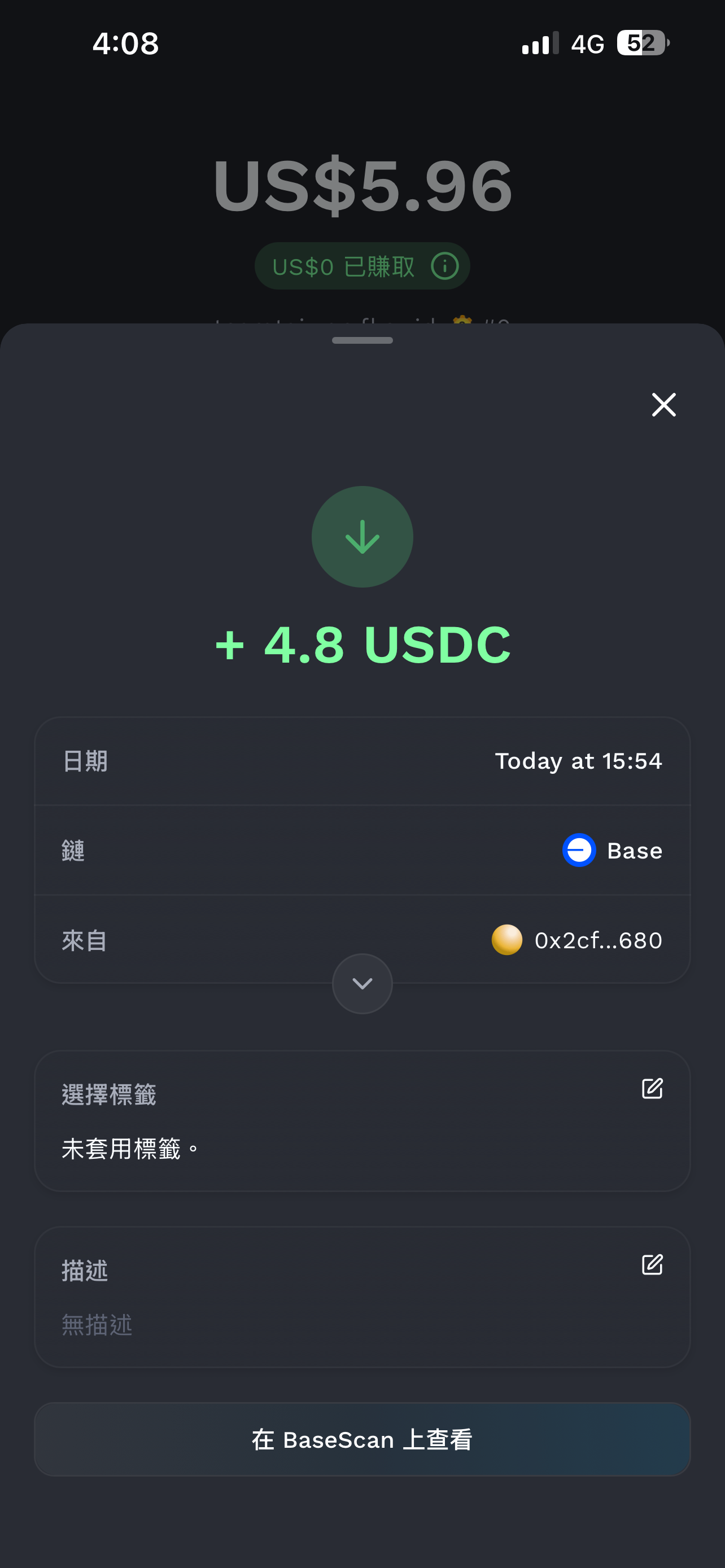
送出交易後,資金會透過 Near Intents 自動橋接,並換成 USDC 入帳至你的 Fluidkey 餘額。一般情況下,資金會在一段時間後顯示在 Fluidkey 中,最長可能需要等待約 20 分鐘。
資金到帳後,會自動顯示在 Fluidkey 餘額中,不需要手動橋接或另外操作。