
如何透過 Fluidkey 與 Wise 進行美元出入金
在您的 Fluidkey 帳戶中,USDC 以 1:1 的比例視為美元(USD)。您可以透過此餘額,在 Fluidkey 與外部銀行帳戶之間進行美元的入金(on-ramp)與出金(off-ramp)。
完成 App 中「銀行」區塊的 KYC 驗證後,Fluidkey 將為您開通一個專屬的 ACH 帳戶。此服務由 Noah 提供技術支援,並與美國的 SSB Bank 合作為銀行夥伴。由於帳戶以您本人名義開立,可用於與國際匯款平台(如 Wise)之間進行美元的存入與提領。
每位使用者每月享有 3,000 美元的免費轉帳額度,涵蓋入金與出金兩種交易。超出額度後仍可繼續使用,僅需支付 0.3% 手續費。以下將說明如何透過 Fluidkey 將資金存入 Wise 帳戶、以及從 Wise 提領回 Fluidkey;後續您也可以透過 Wise 的 SWIFT 功能,將資金進一步轉至本地銀行帳戶。
一、以 Fluidkey 入金 Wise
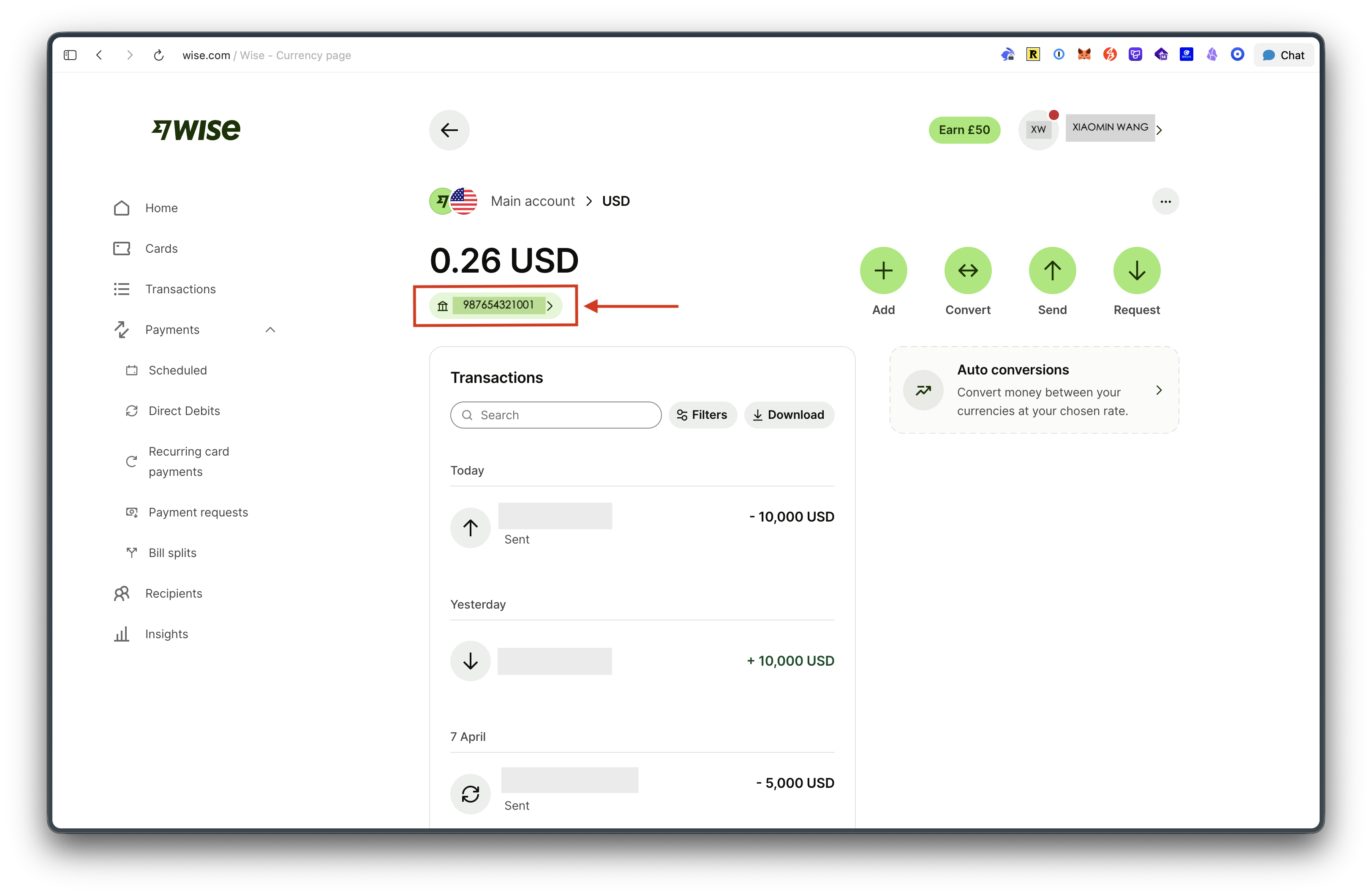
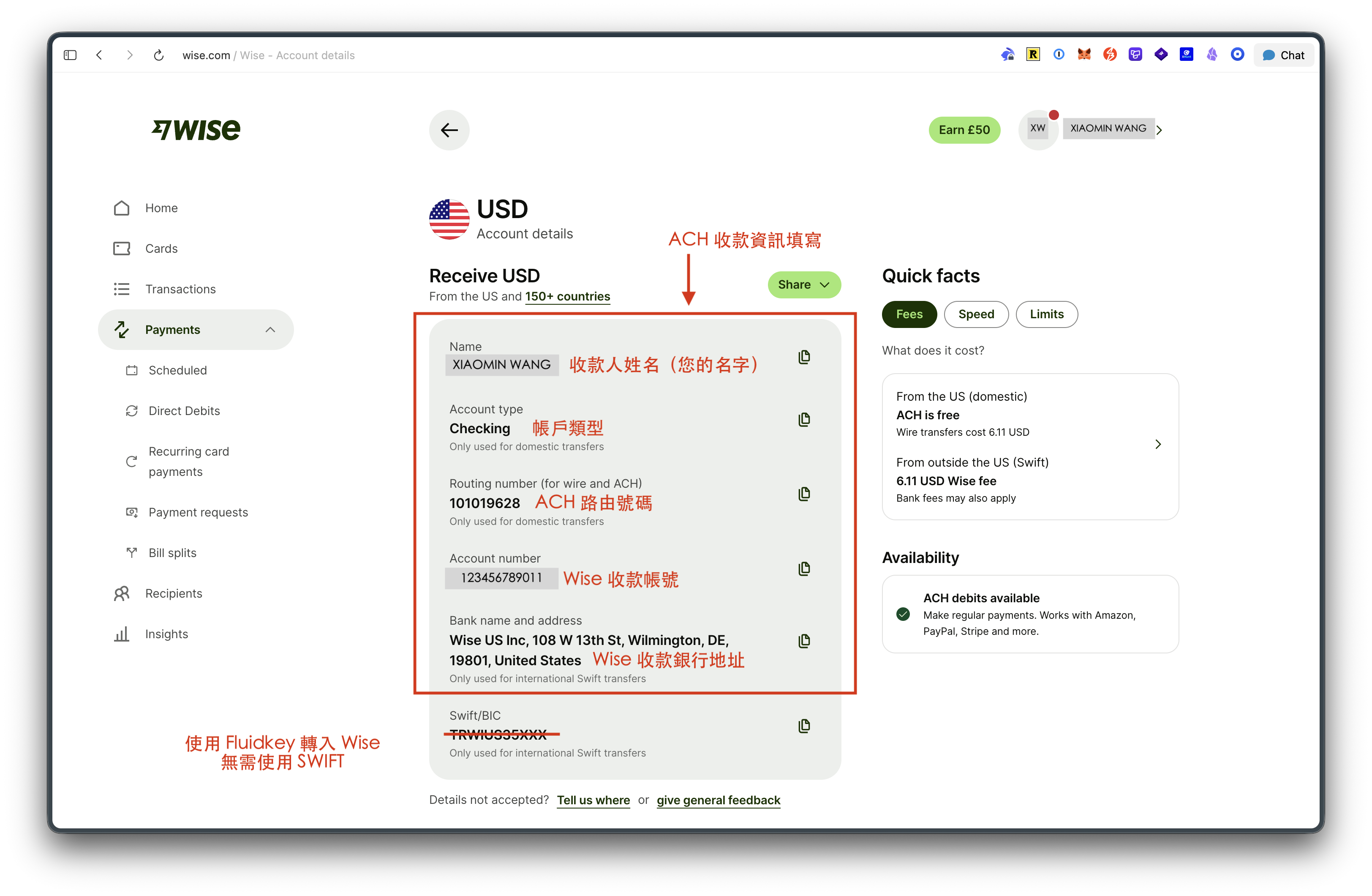
步驟一:取得 Wise 美元帳戶收款資訊
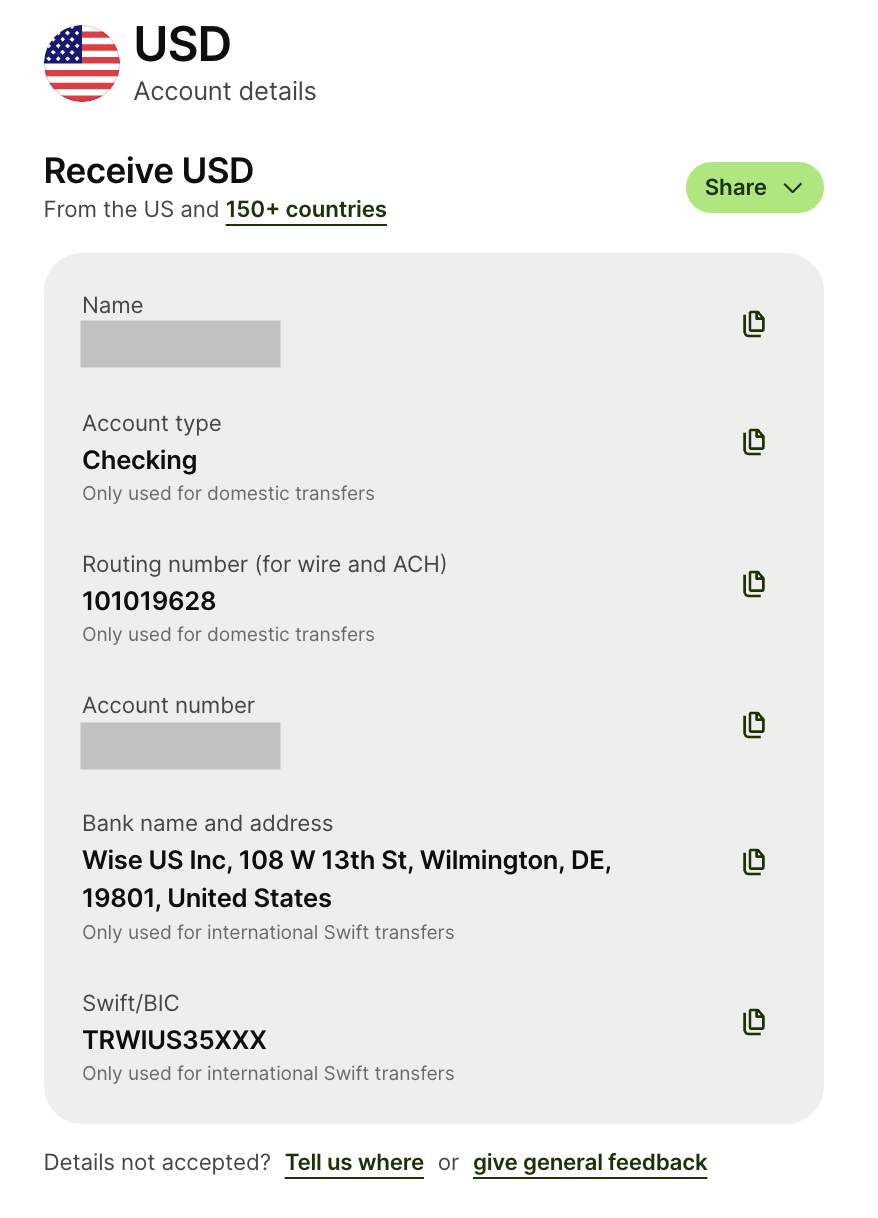
在 Wise 點選帳戶資訊,並取得 ACH 收款資訊。
步驟二:從 Fluidkey 主動發起
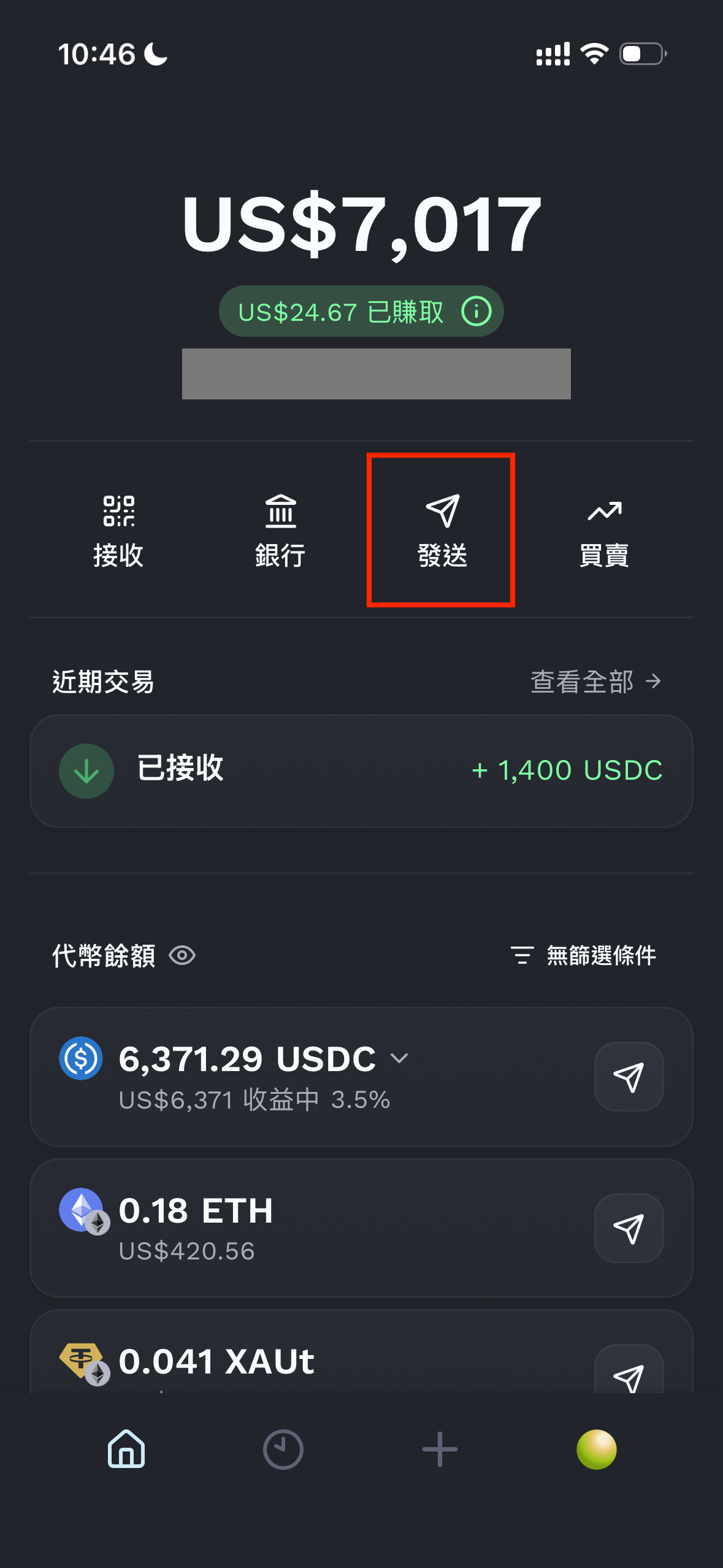
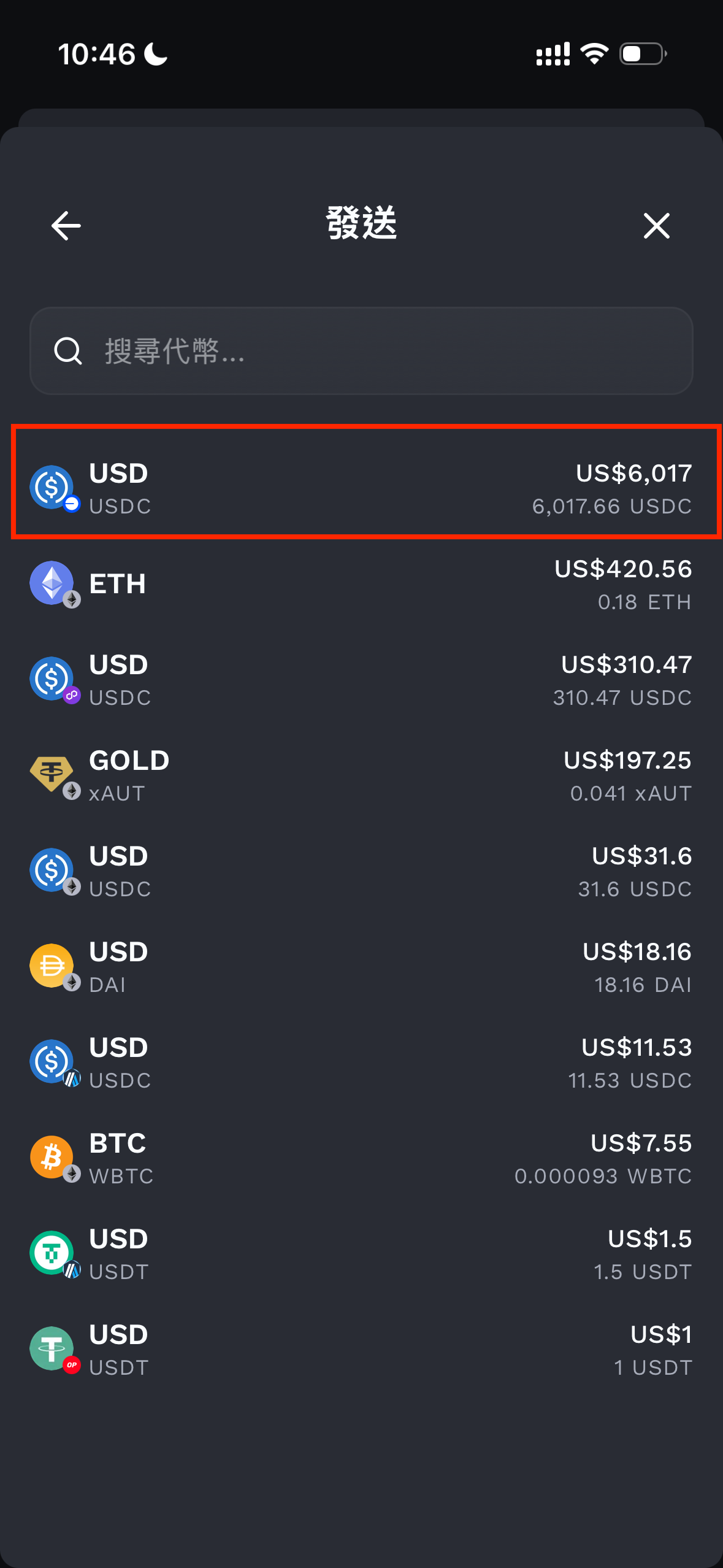
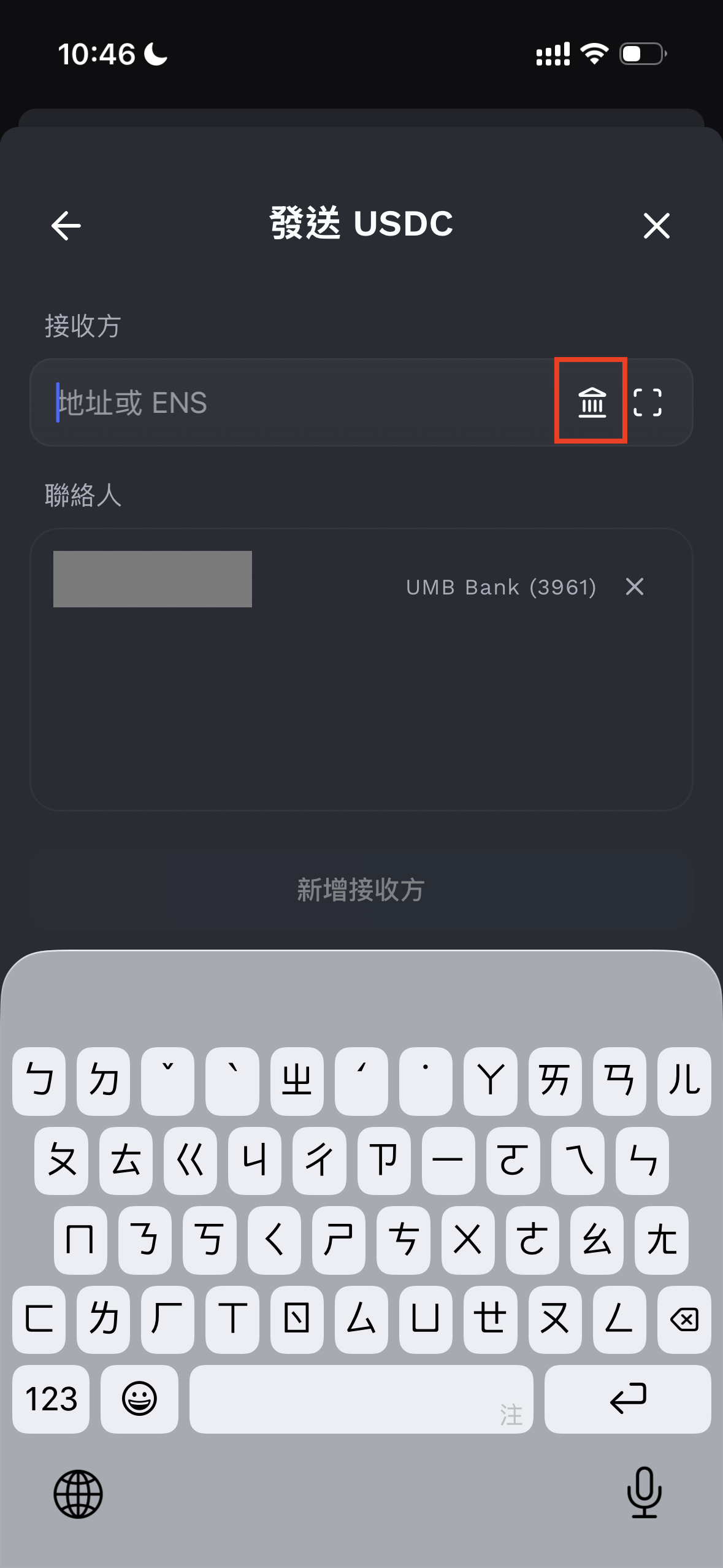
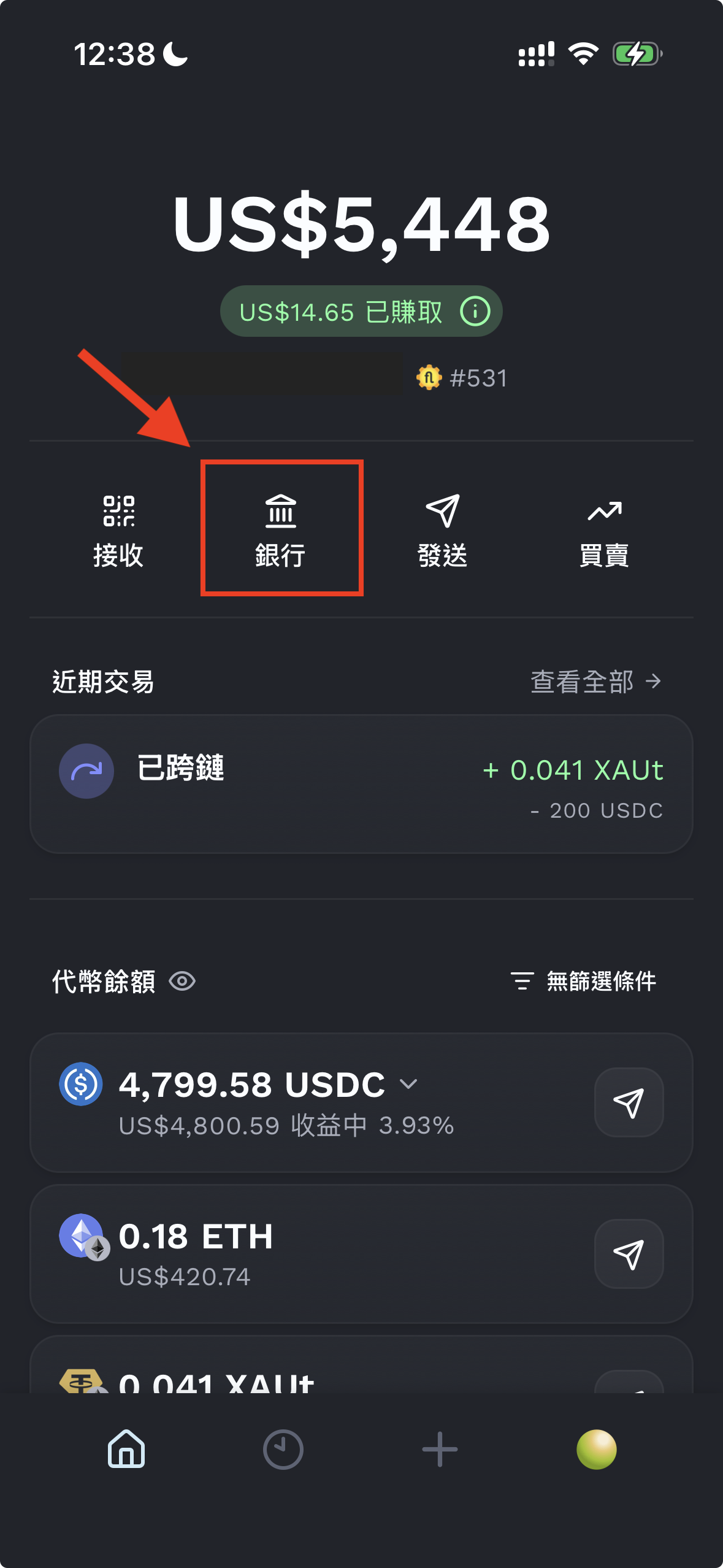
回到 Fluidkey 主頁,點選「發送(Send)」。選擇 USDC 後,在接收方地址欄位右邊點選銀行的小圖示。
步驟三:開始填寫帳戶資訊
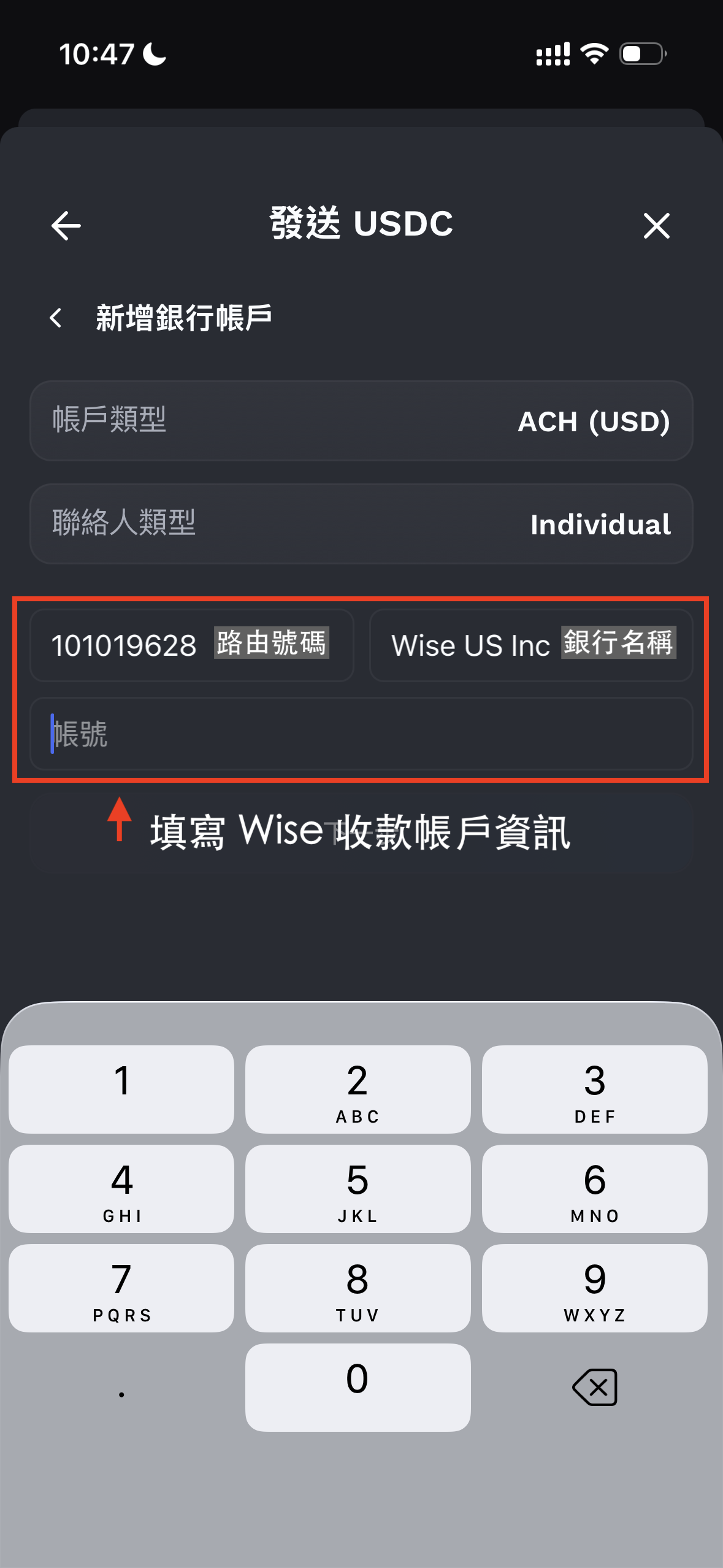
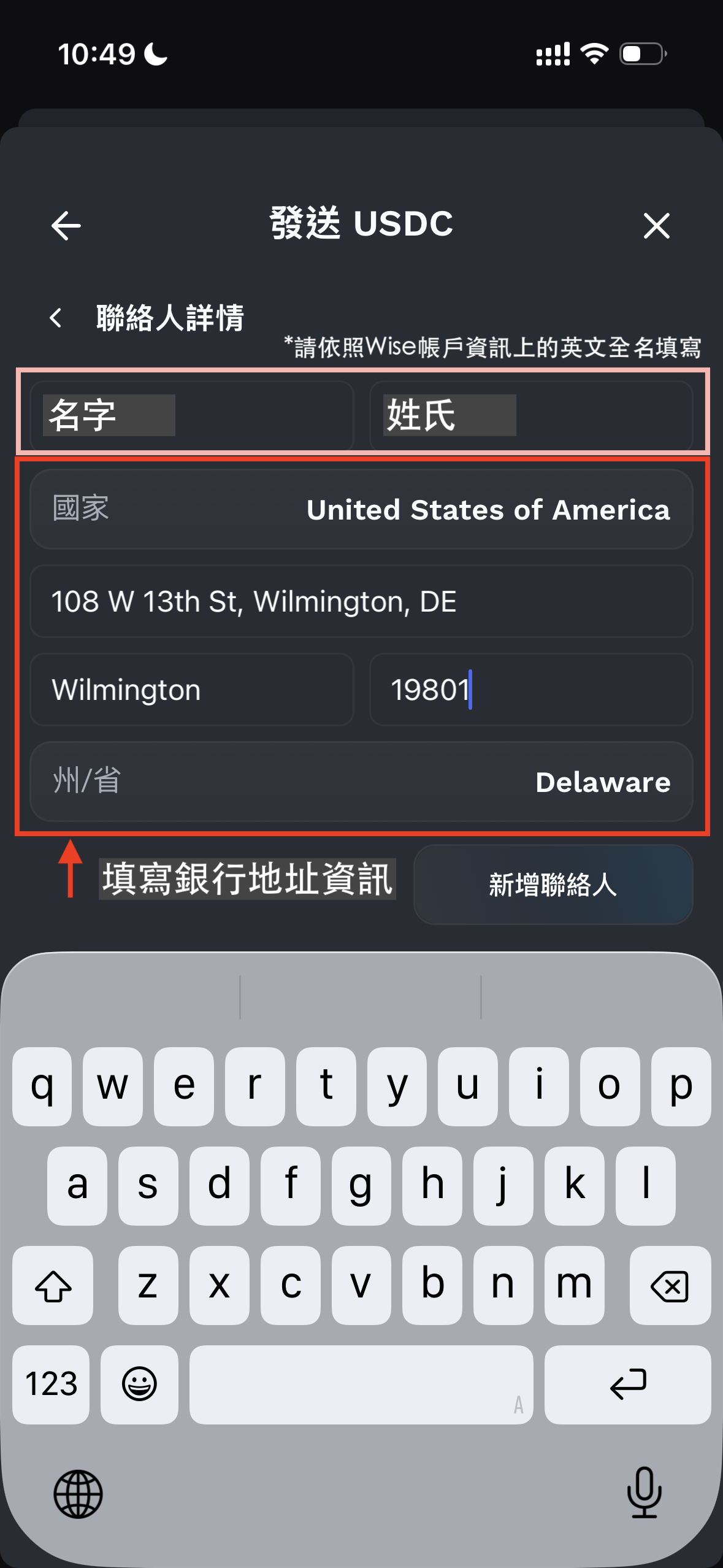
請依照 Wise 提供的收款資訊填寫,並選取「新增聯絡人」將此帳戶儲存成後續可使用的聯絡人。
步驟四:選取已儲存的聯絡人並輸入金額
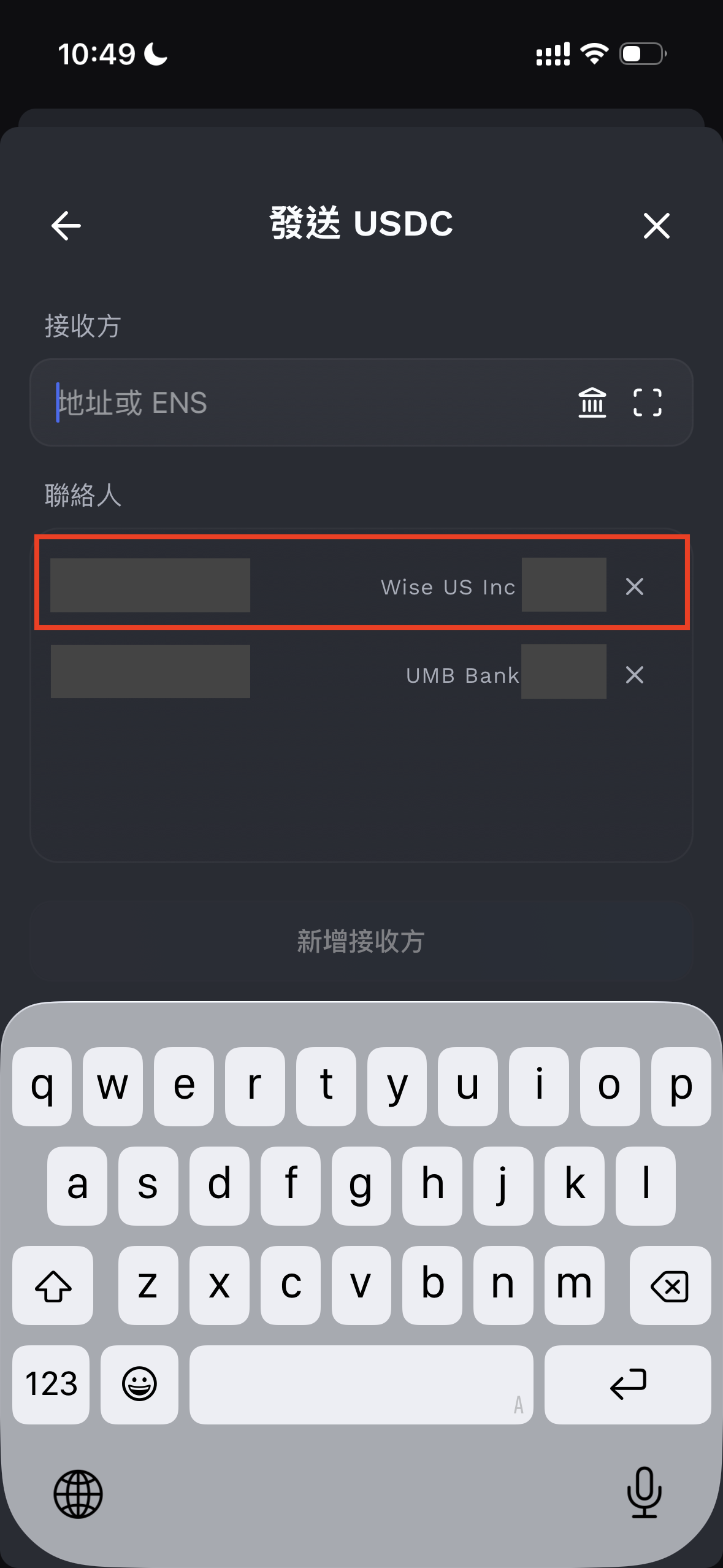
點選剛剛儲存好的聯絡人(Wise),並輸入轉帳金額,然後按下一步。
在 Base 鏈上發送 USDC 不需支付任何鏈上 gas 費用;且在每月法幣出入金 3,000 美元的額度內,也不收取任何轉帳手續費。
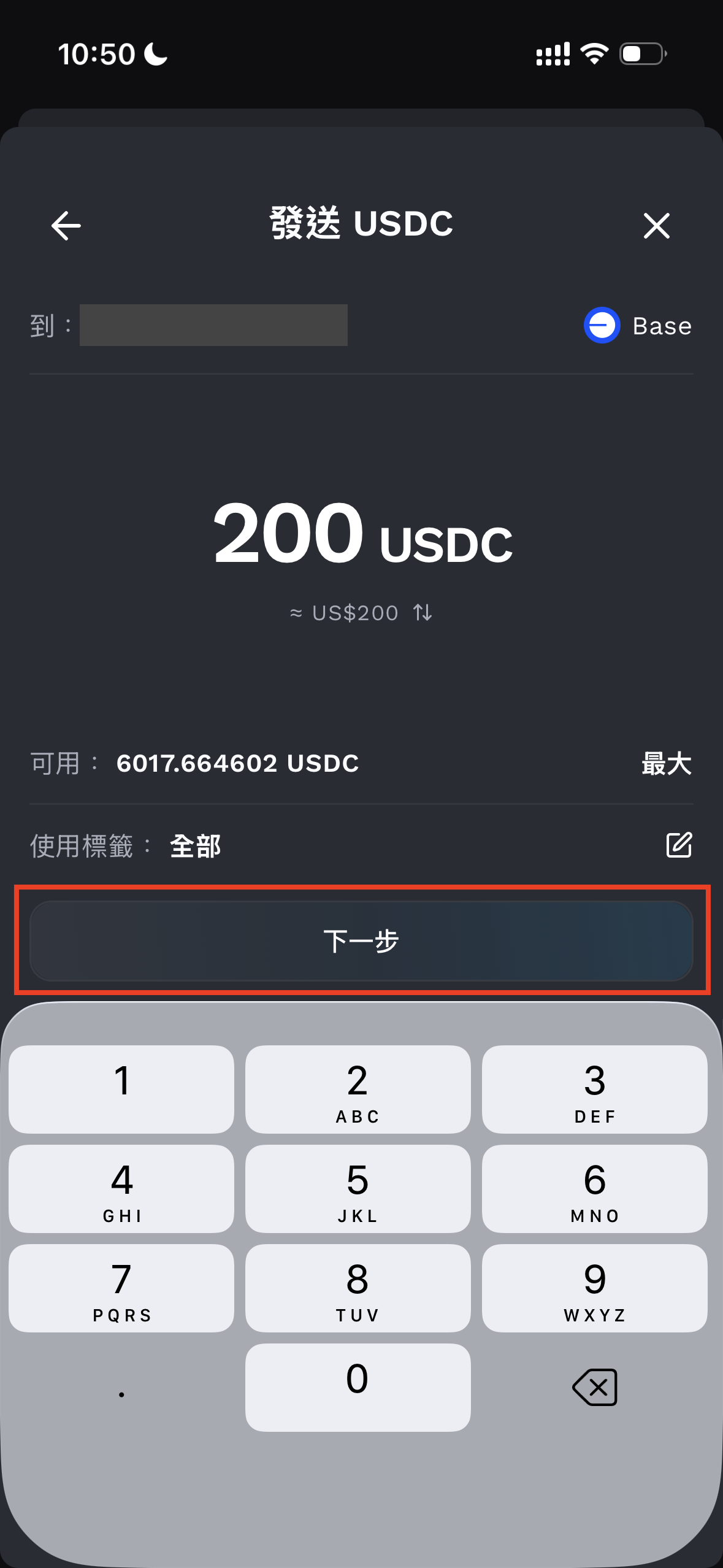
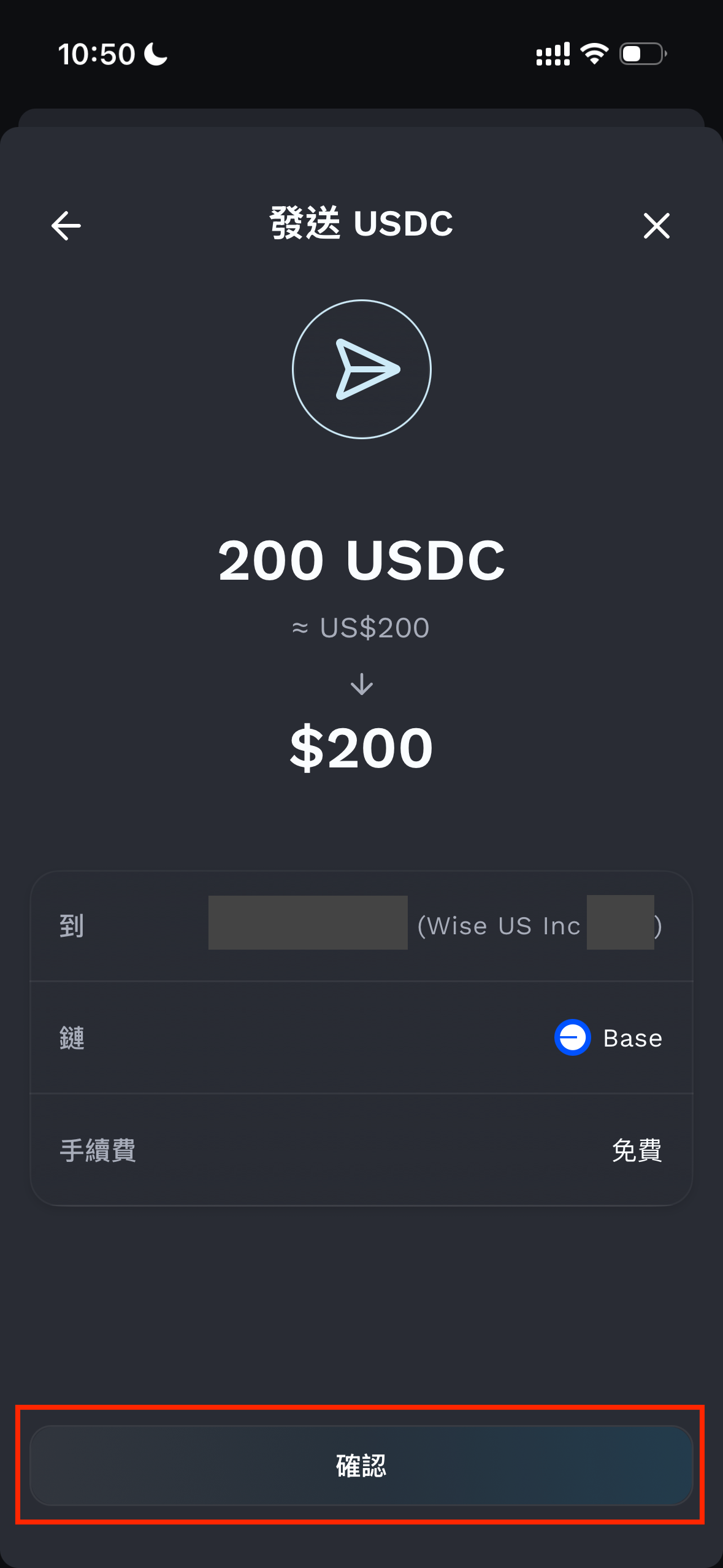
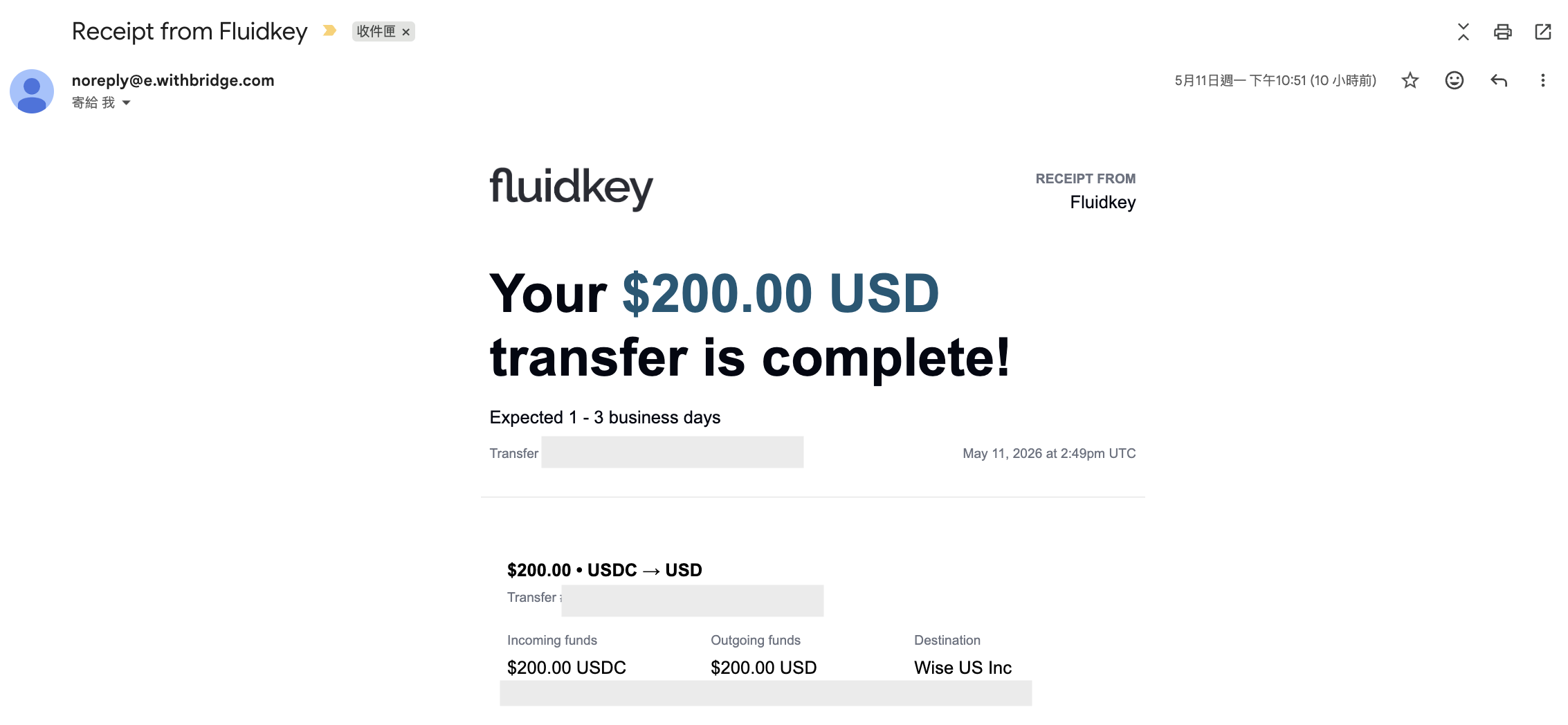
完成轉帳後,待款項正式被 Noah 處理,您會收到 Noah 寄來的收據。每筆交易的處理時間可能不同,還請耐心等候。完整的 ACH 轉帳時間約需要 1~3 天!
二、如何透過 Wise 出金美元至 Fluidkey
以下將以轉美元回 Fluidkey 為例。
步驟一:在 Wise 發起匯款
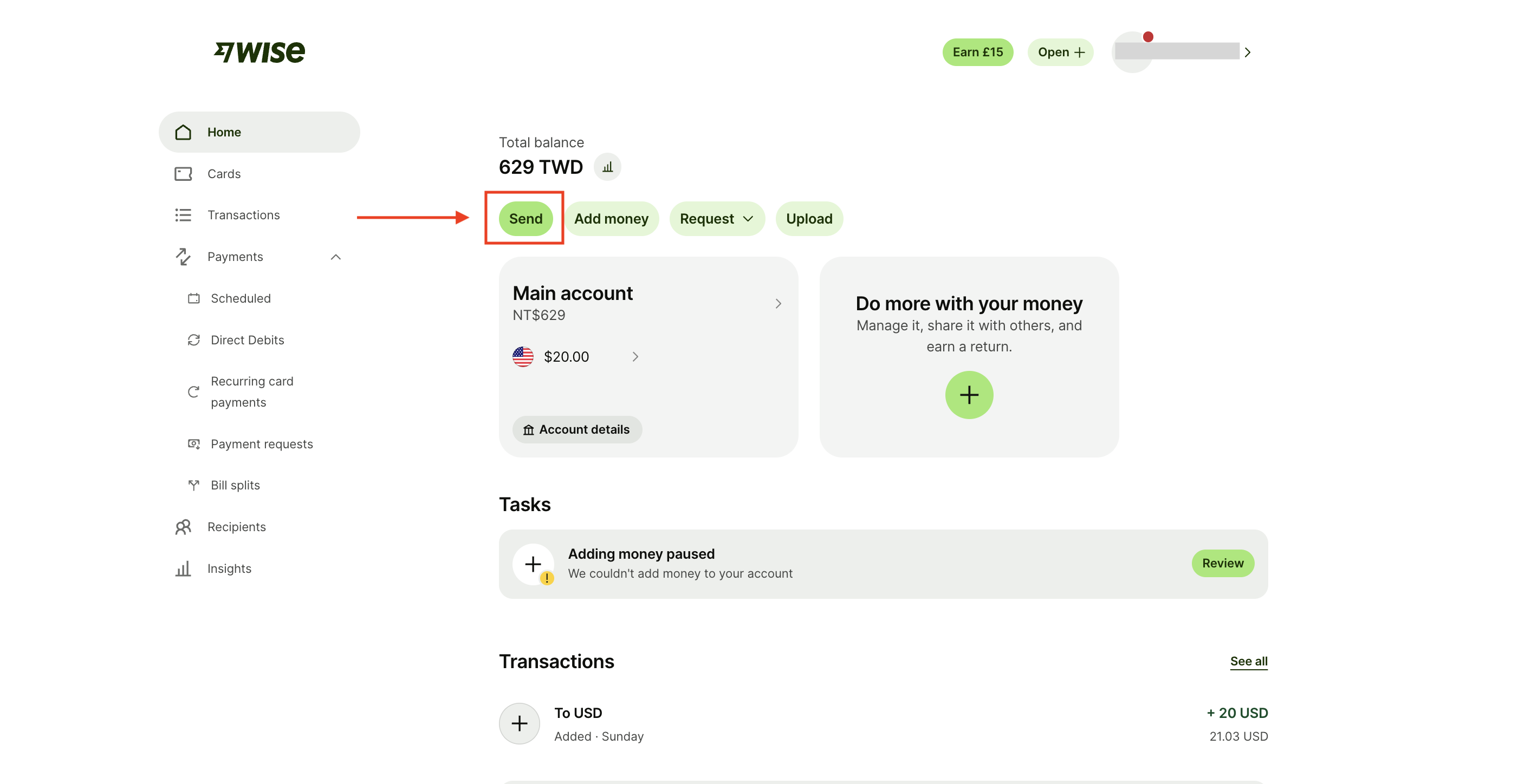
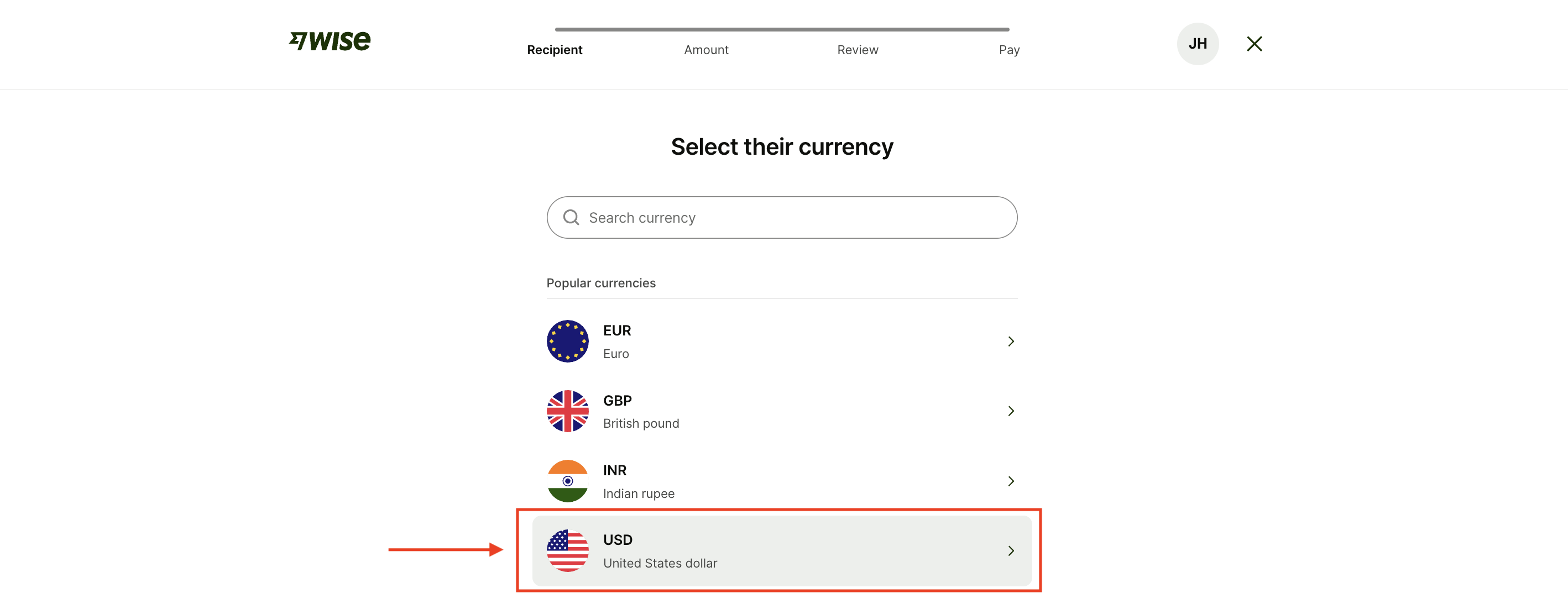
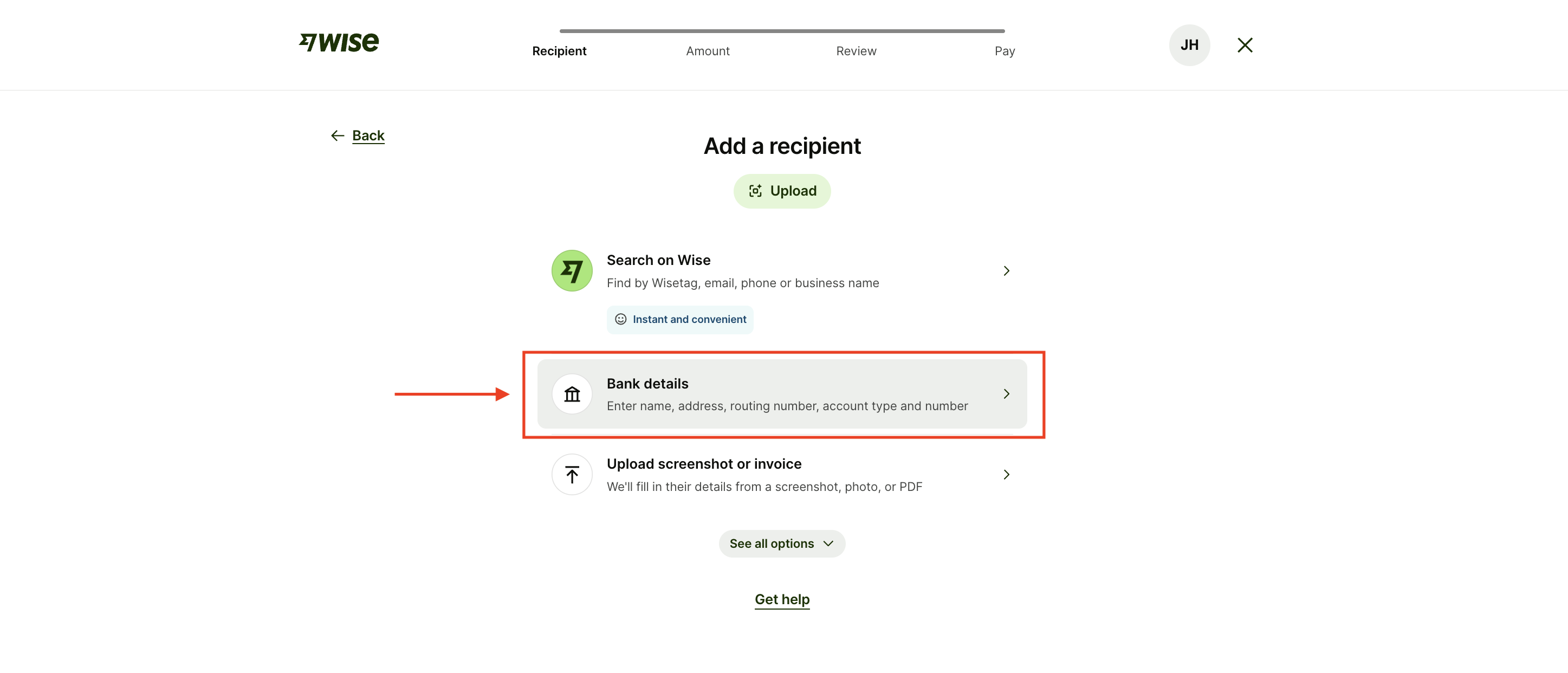
在主頁按下「匯款(Send)」,並選擇匯款貨幣「美元」,並在新增收款人的地方選擇「自行填寫銀行資訊」。
步驟二:設定收款人資訊
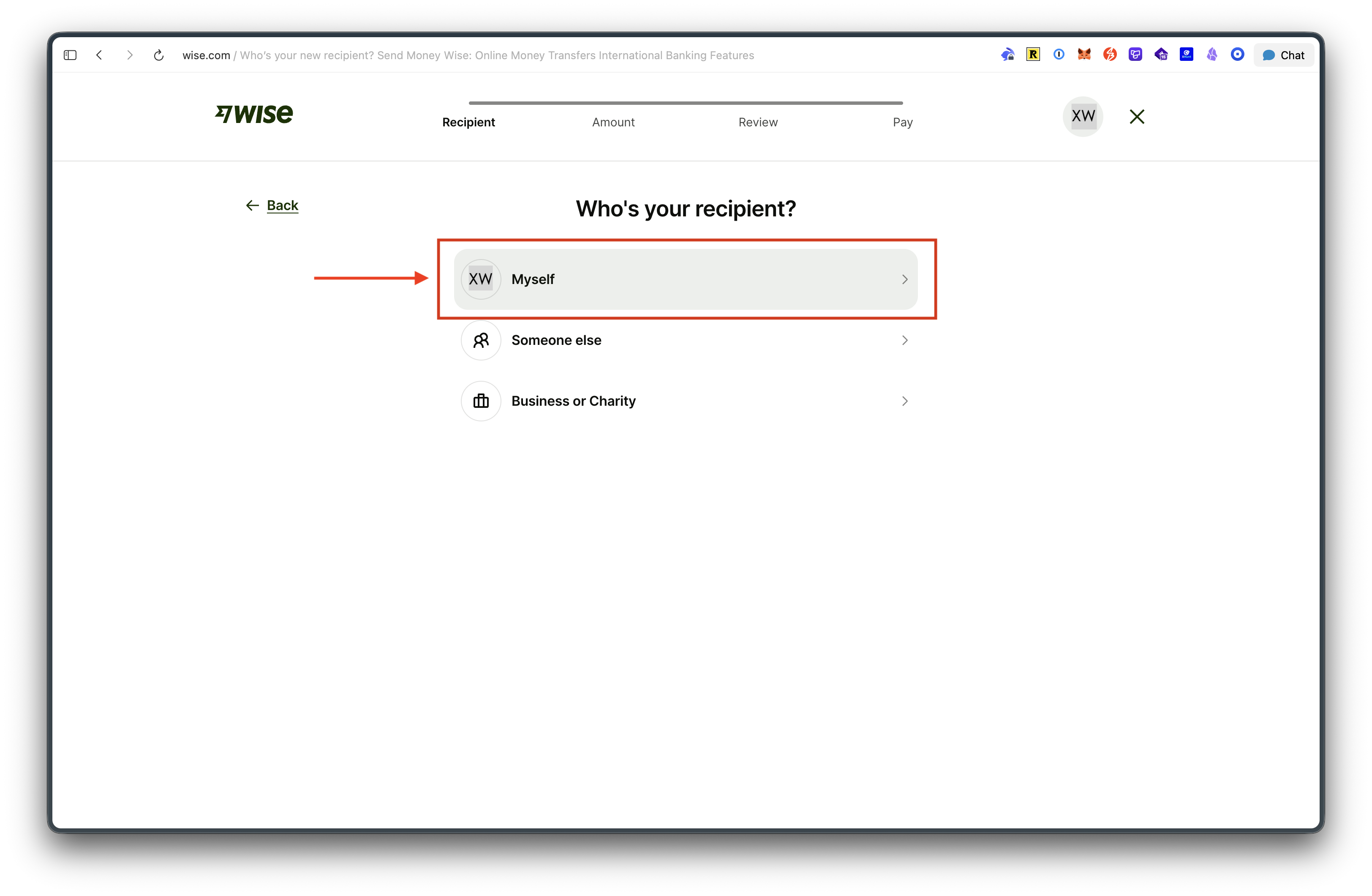
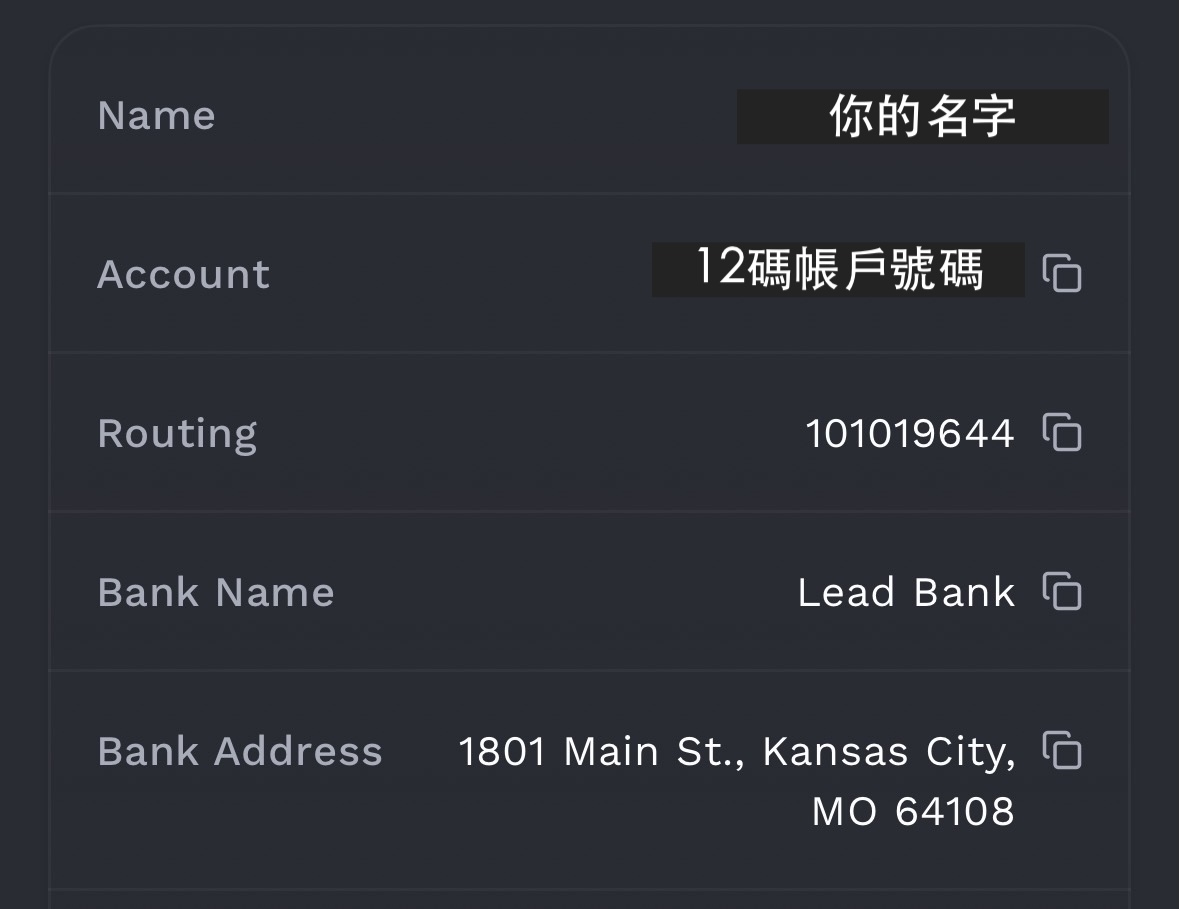
收款人選擇「自己(Myself)」,並選擇「ACH」,再另行填入收款帳戶資訊。
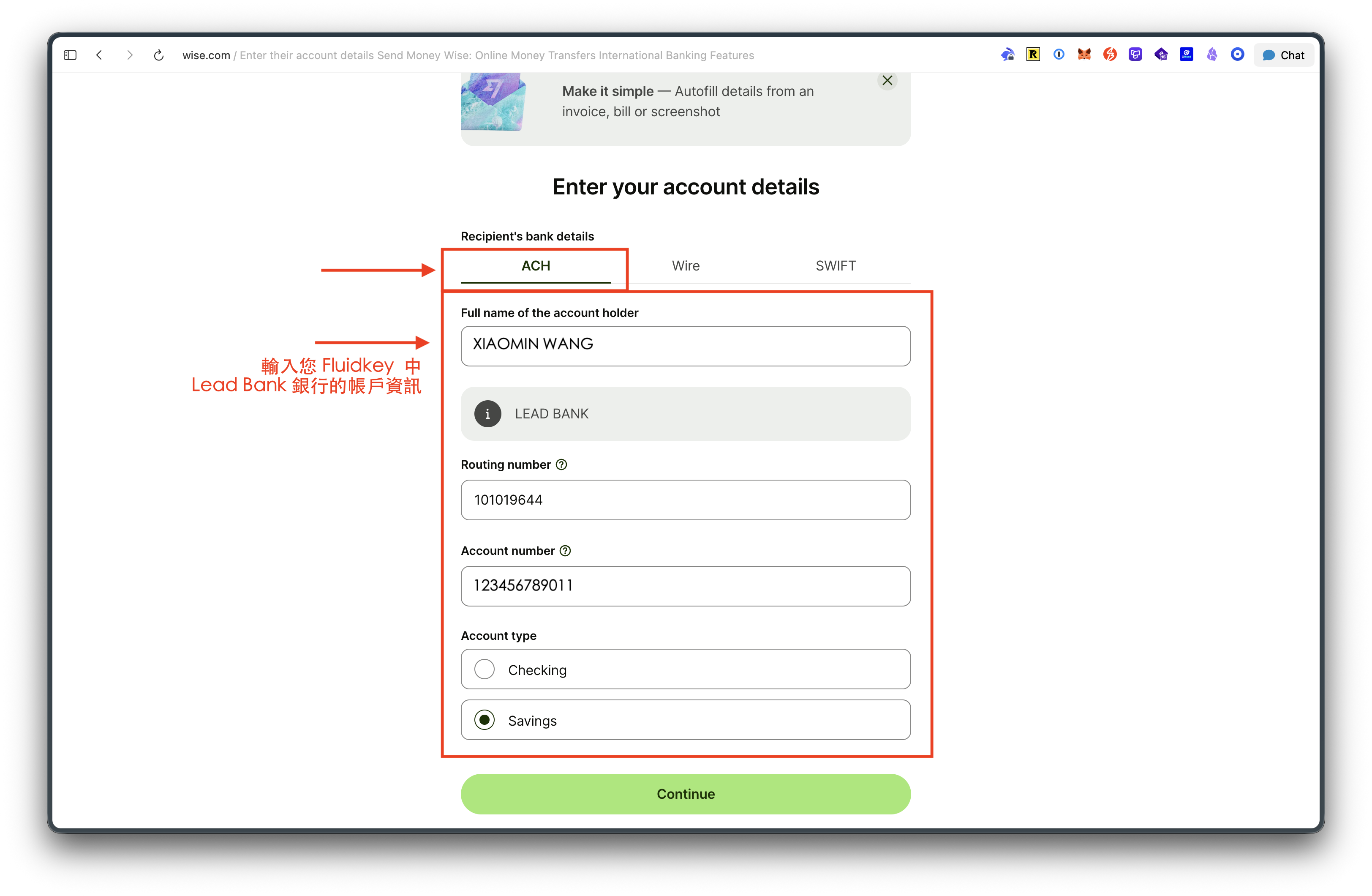
請前往 Fluidkey 主頁的「銀行」區塊,你會在這裡找到所需的帳戶資訊。
(注意:你的 SSB Bank 帳戶上的全名必須與 Wise 帳號上的姓名完全一致)
步驟三:輸入發送金額
填寫完收款銀行資訊後,輸入發送金額,系統會顯示需要支付的手續費金額。
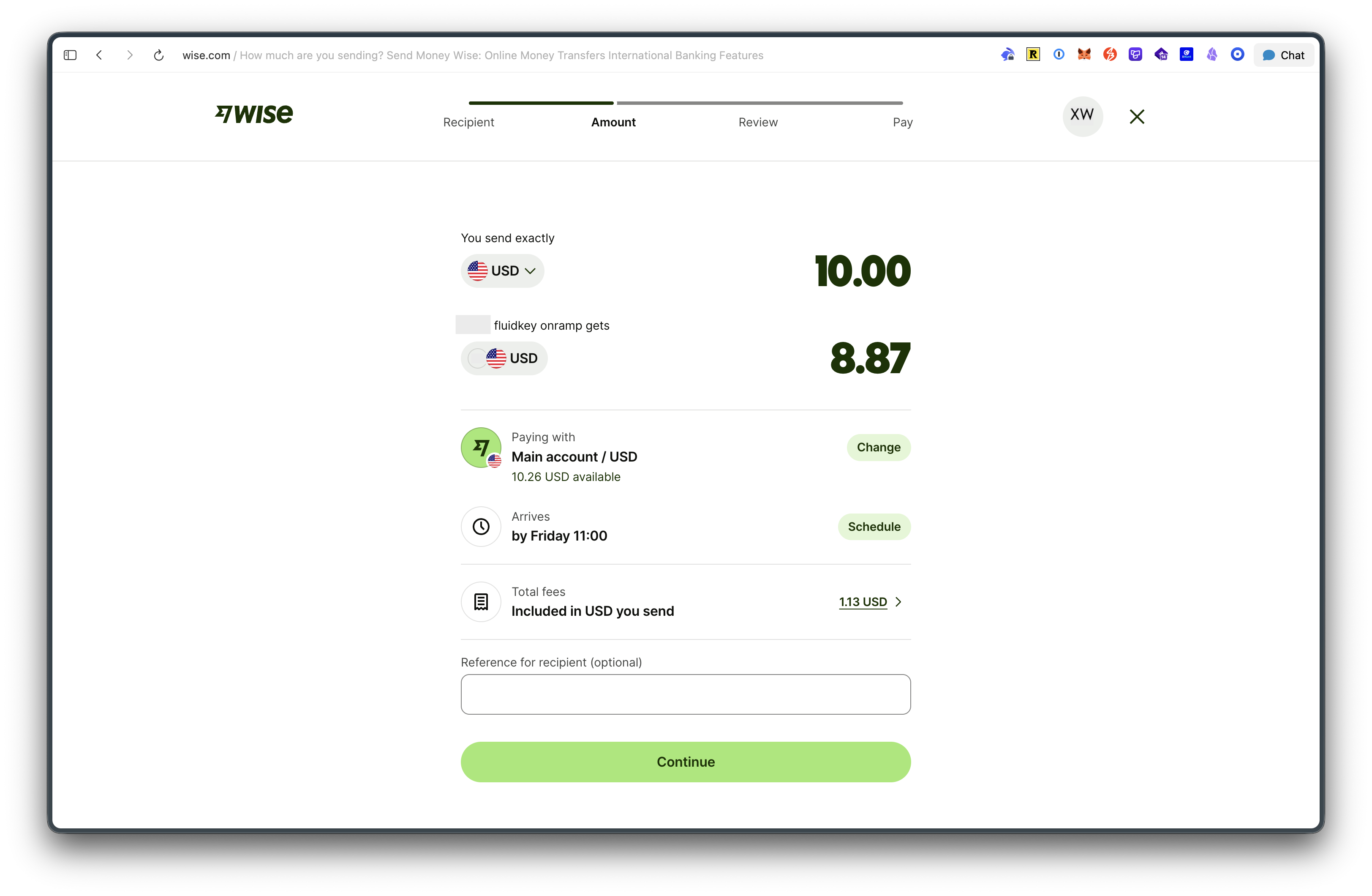
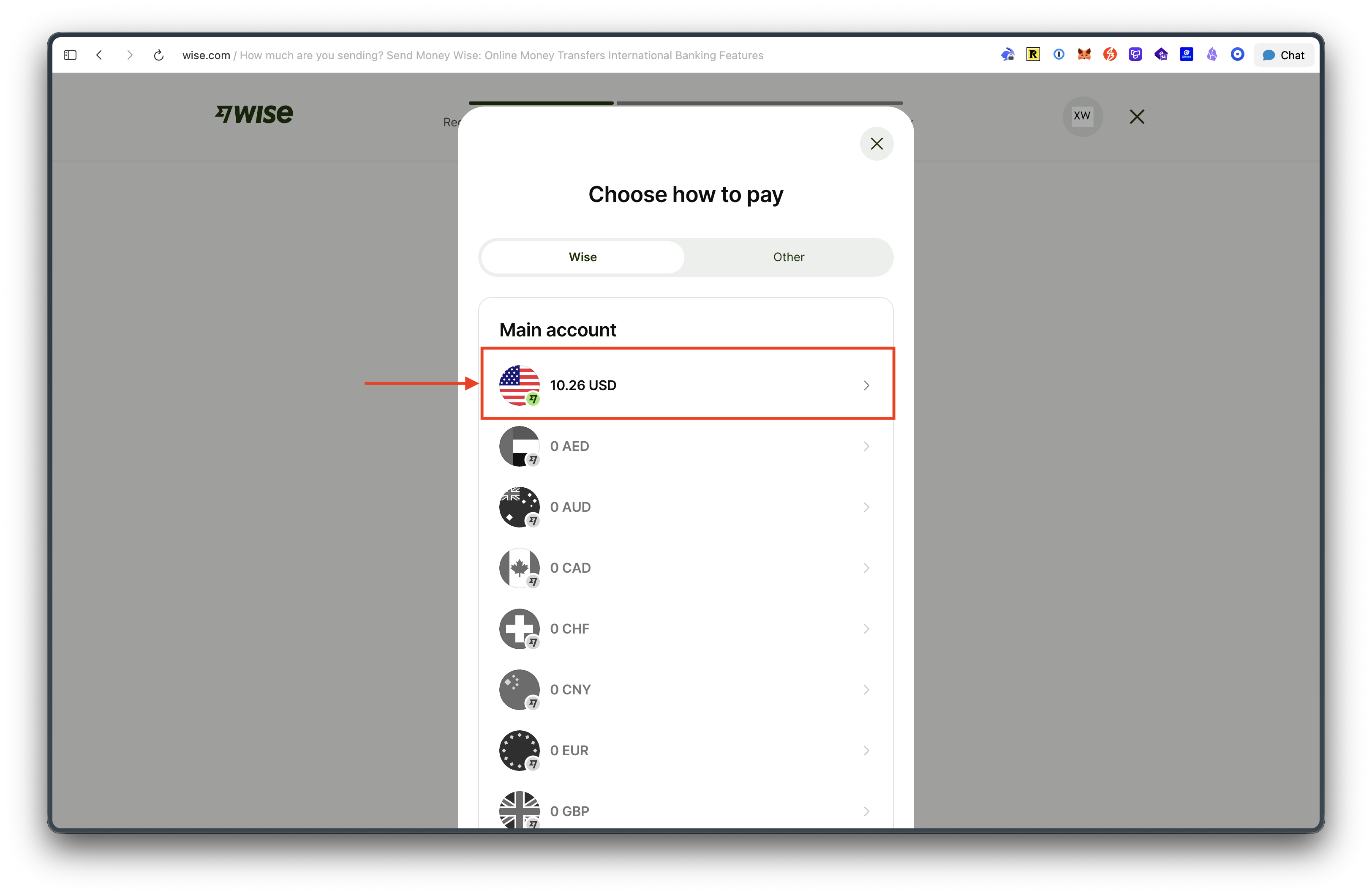
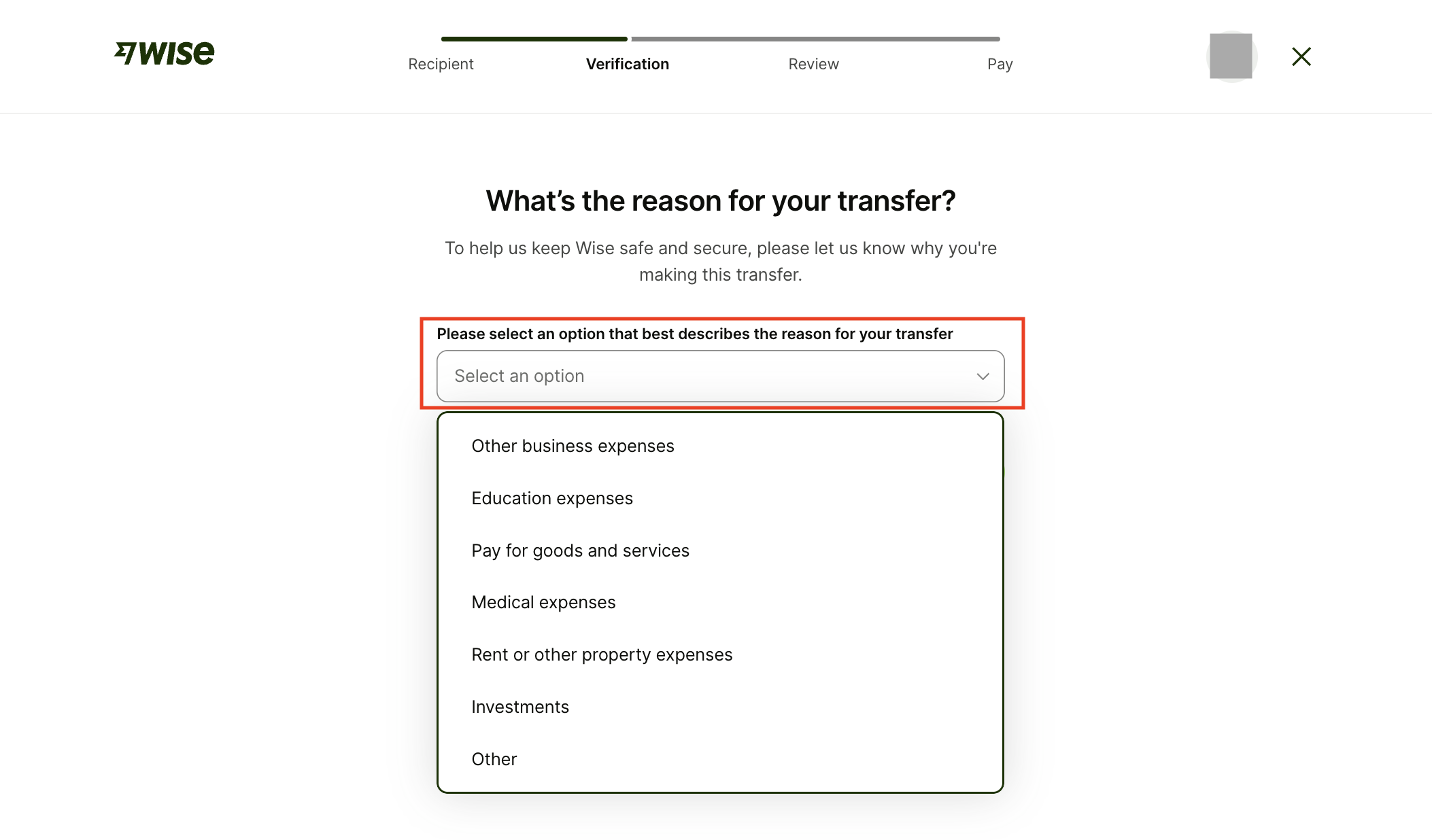
選擇付款方式為帳戶中的「美元」,再選擇轉帳原因,可依照個人需求填寫。
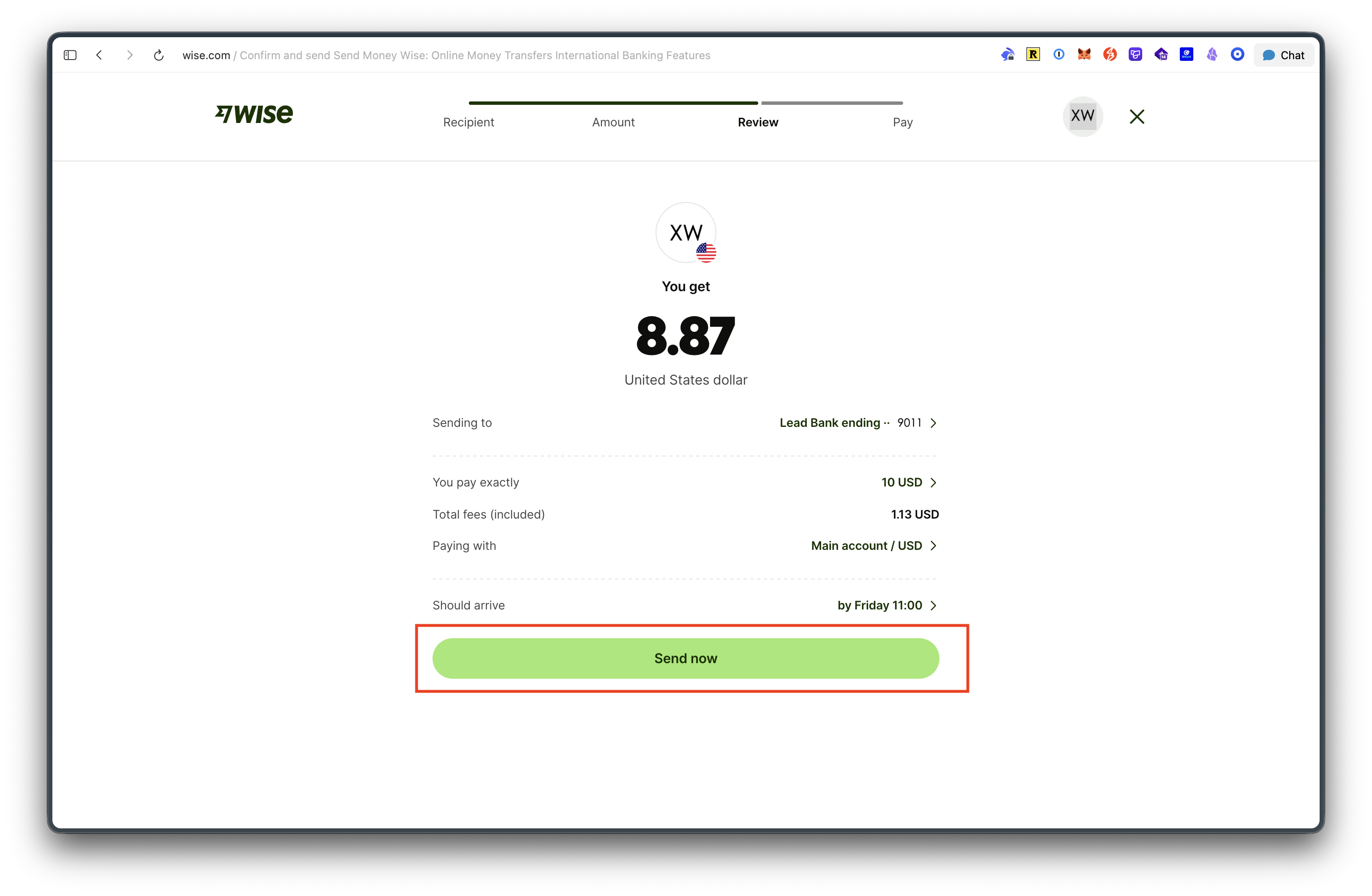
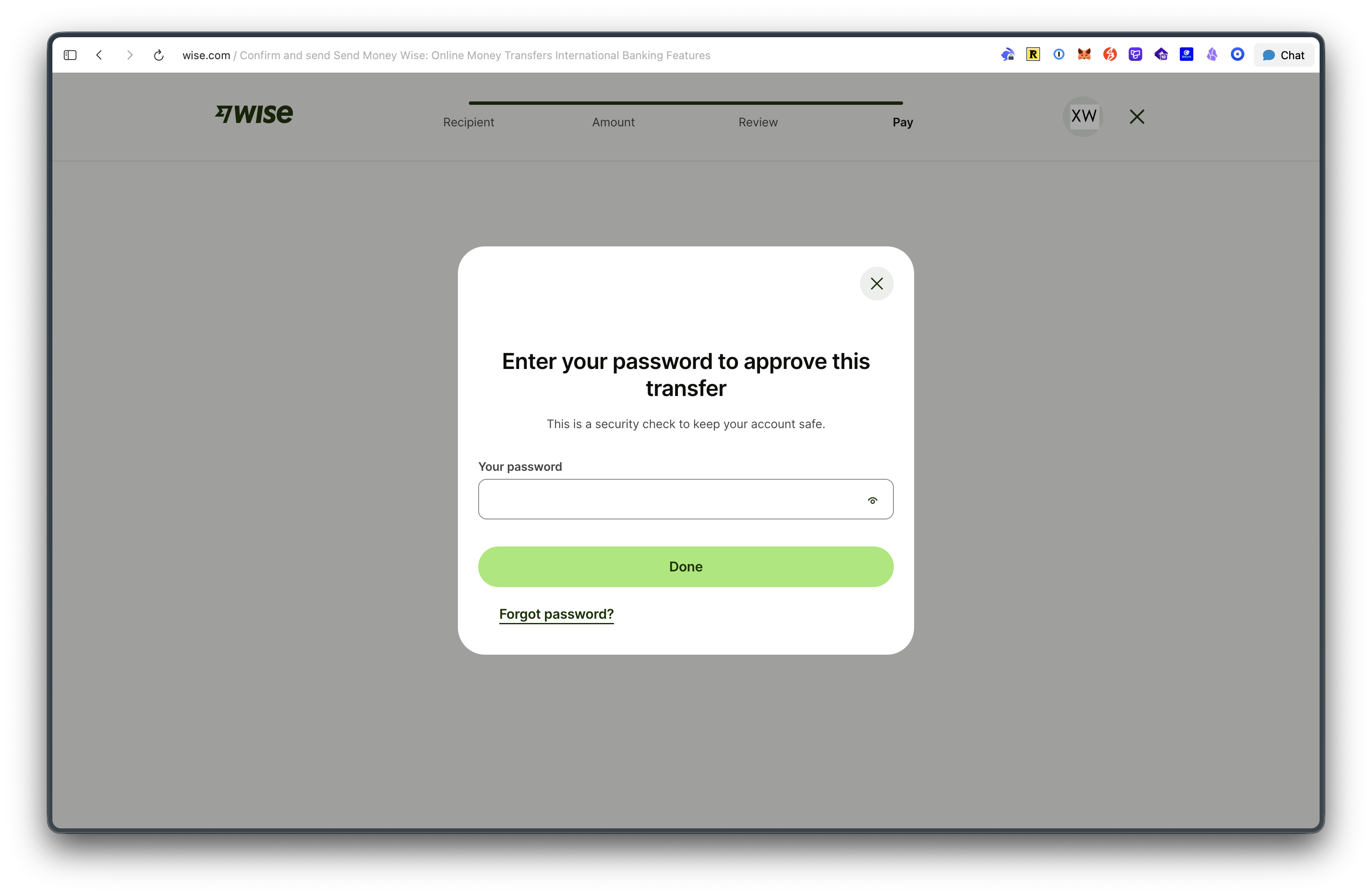
確認匯款資訊無誤之後,輸入密碼即可確認轉帳。
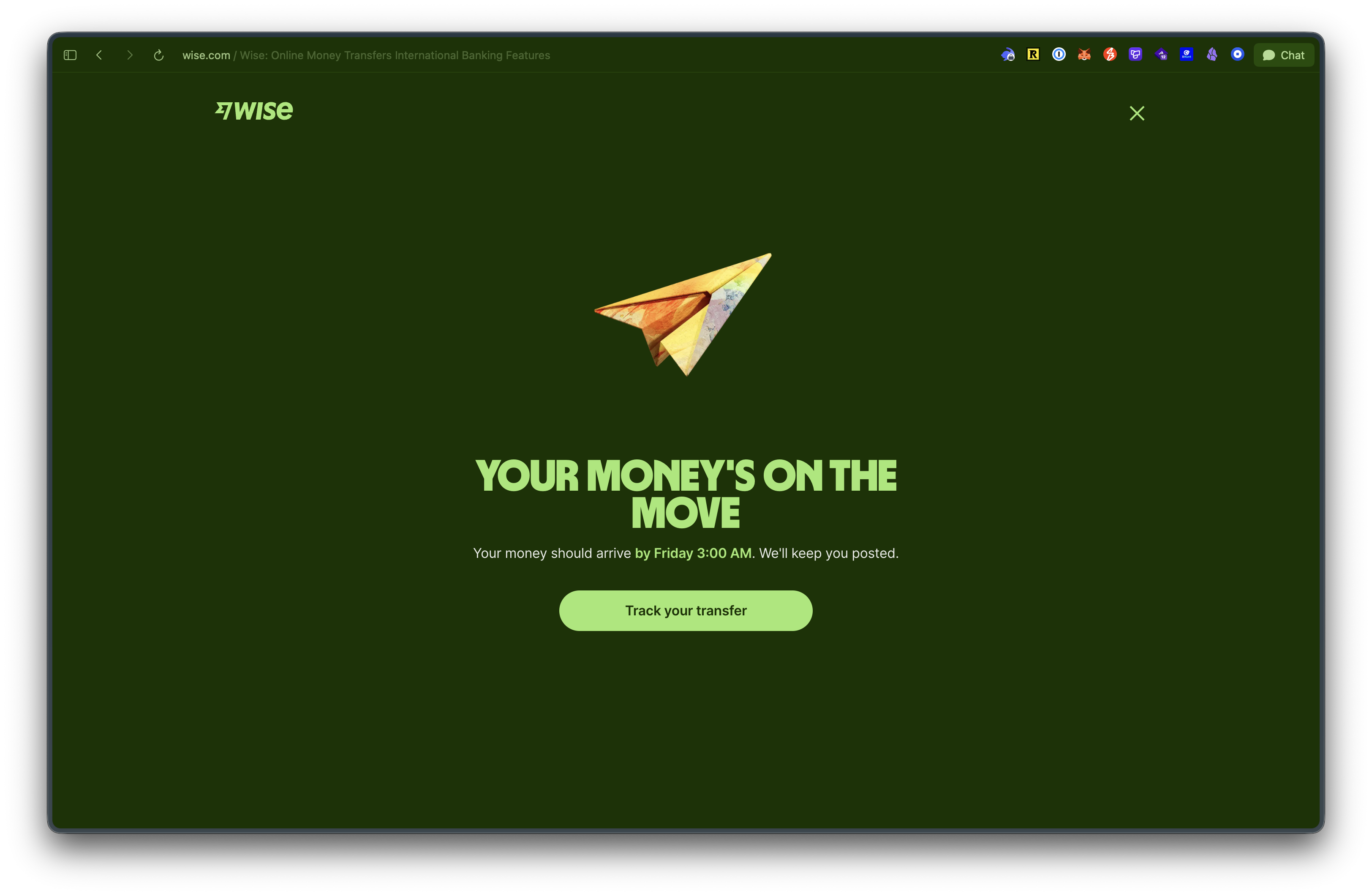
ACH 通常需要等 1~3 個工作天才會到帳。
使用者除了可以透過 ACH 從 Wise 將錢轉帳回 Fluidkey,也可以透過 SWIFT 的全球轉帳網路將美元轉至世界上任何支援 SWIFT 的本地銀行帳戶。
附件:新用戶如何設定 Wise 美元帳戶
如果您是 Wise 的新用戶,可以先透過您熟悉的方式完成帳號註冊,再按照以下指示完成「美元帳戶」的設定,日後才可以直接透過 Fluidkey 轉帳至 Wise。
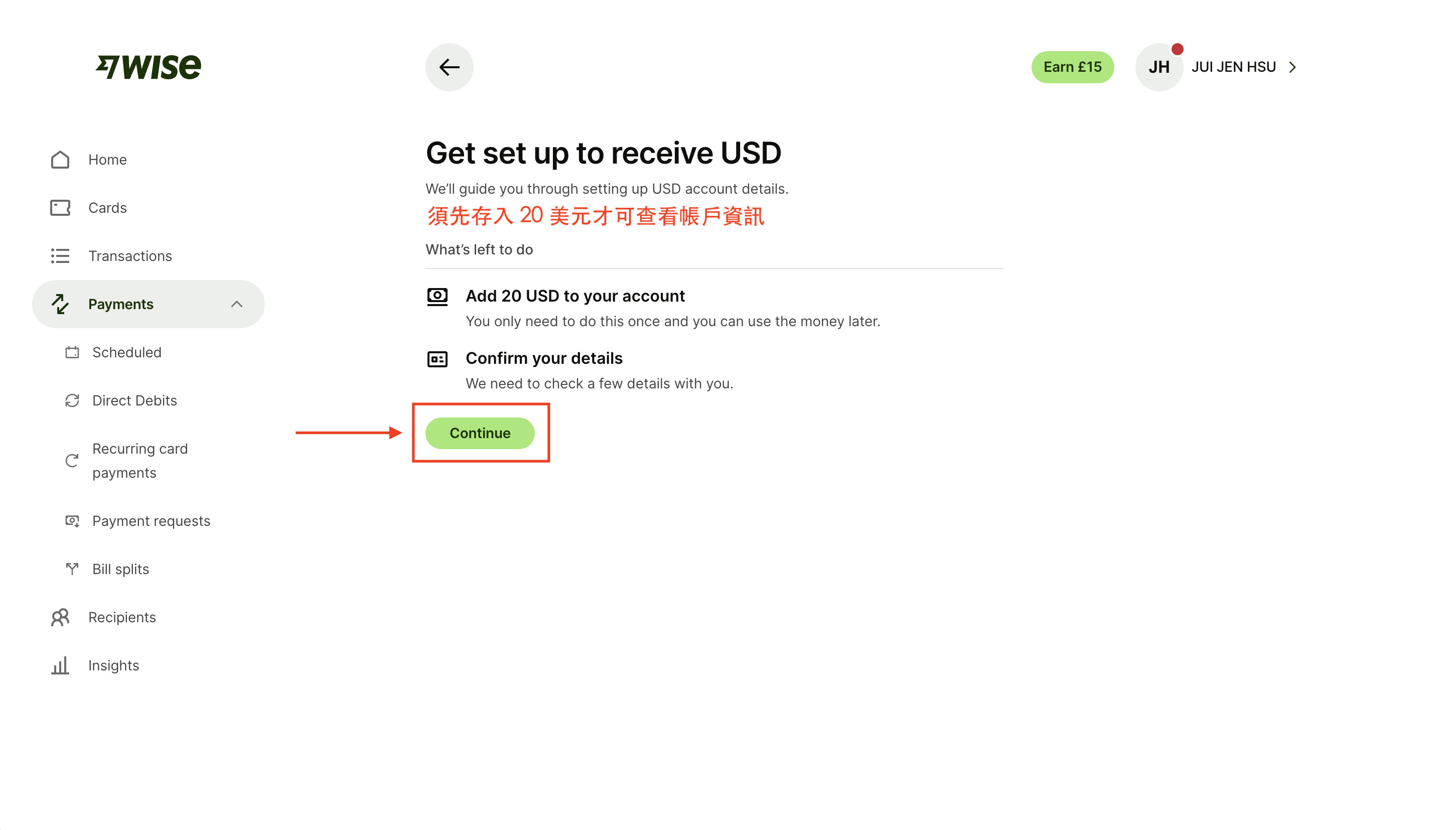
為了開立美元帳戶並獲得美元的收款資訊,每位新使用者都必須先存入 20 美元,才能開始 KYC 並啟用帳戶。以下教學僅供示例,確切的選項與操作請依自身狀況評估。
步驟一:新增美元貨幣
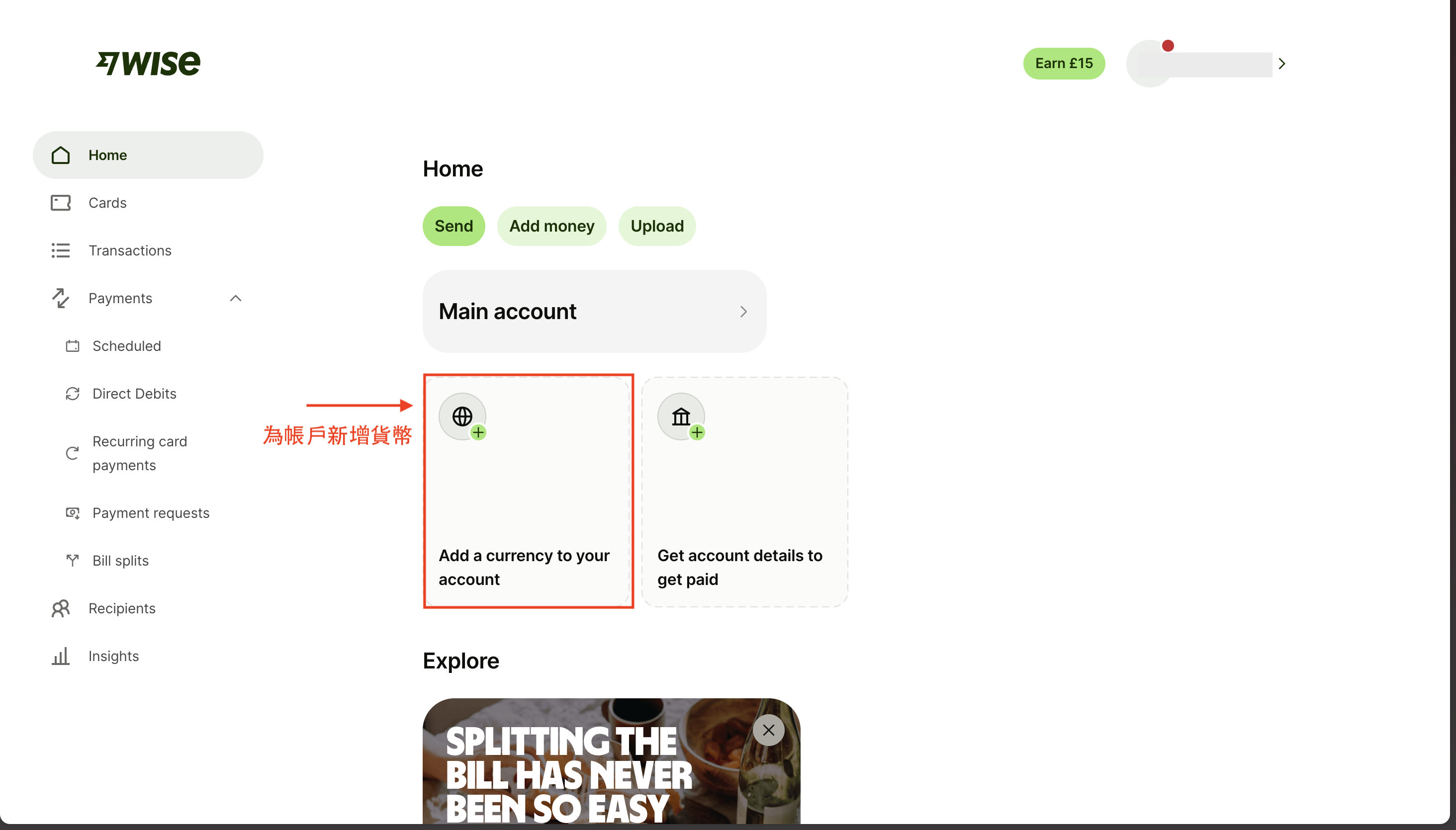
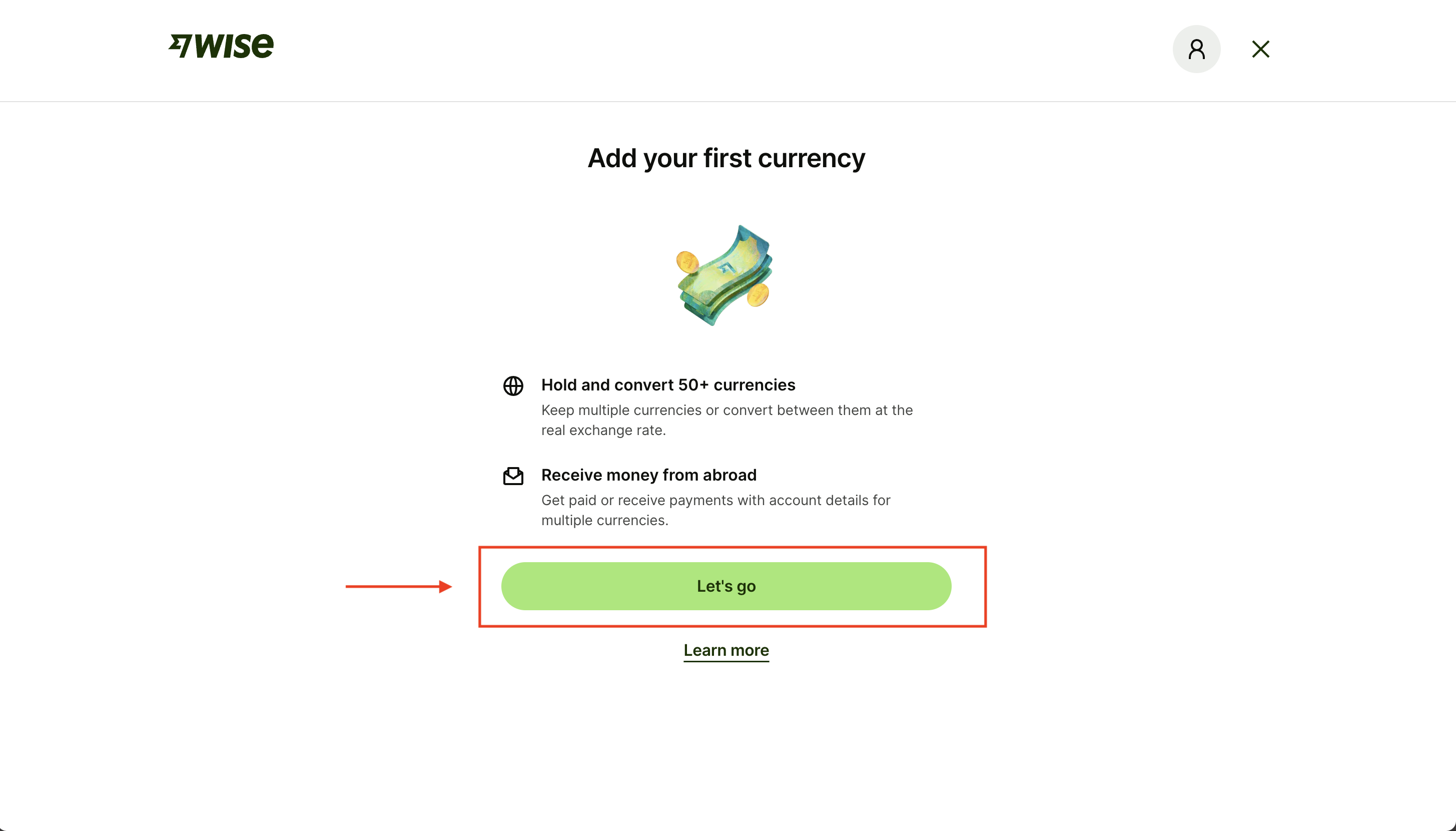
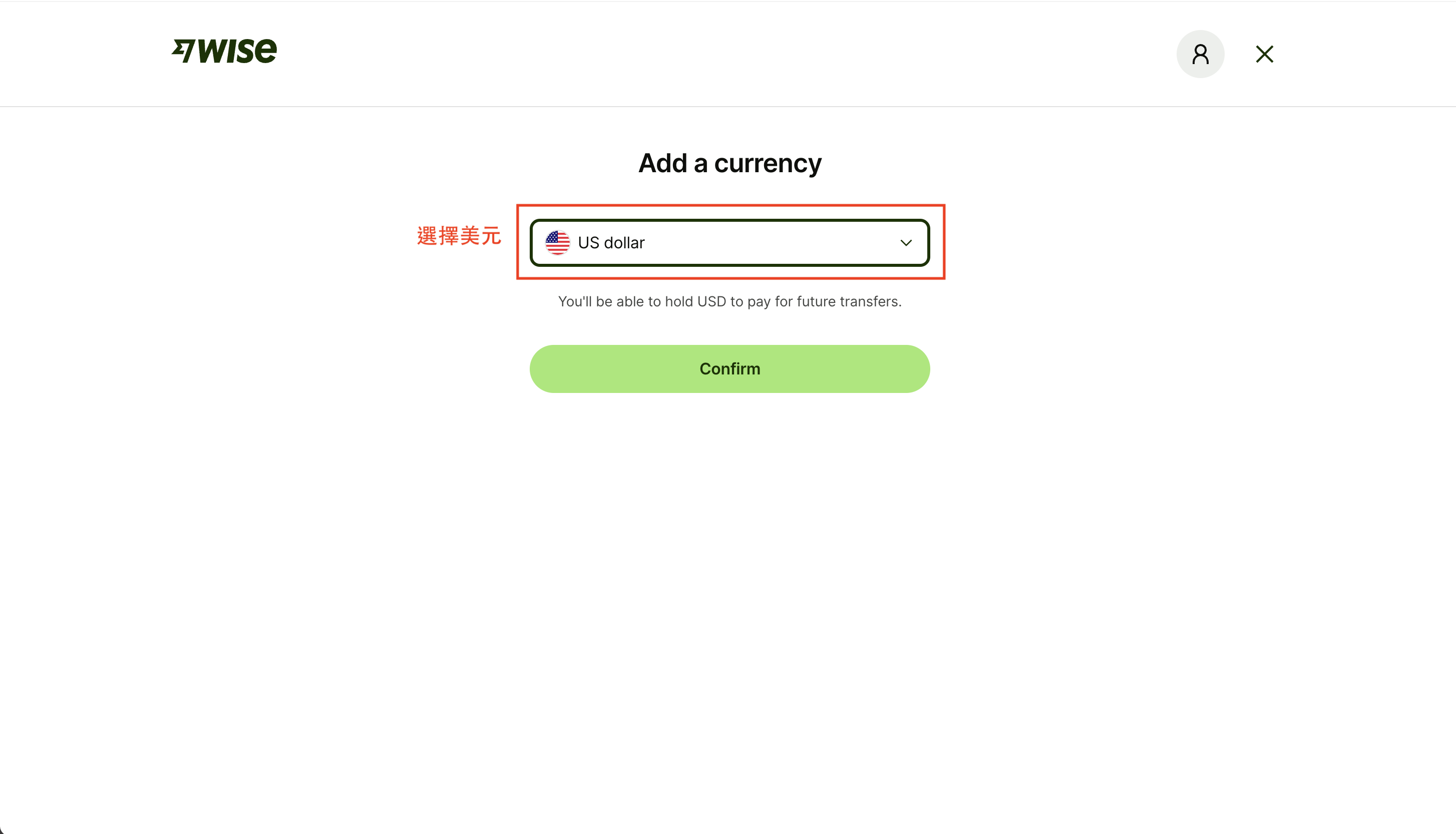
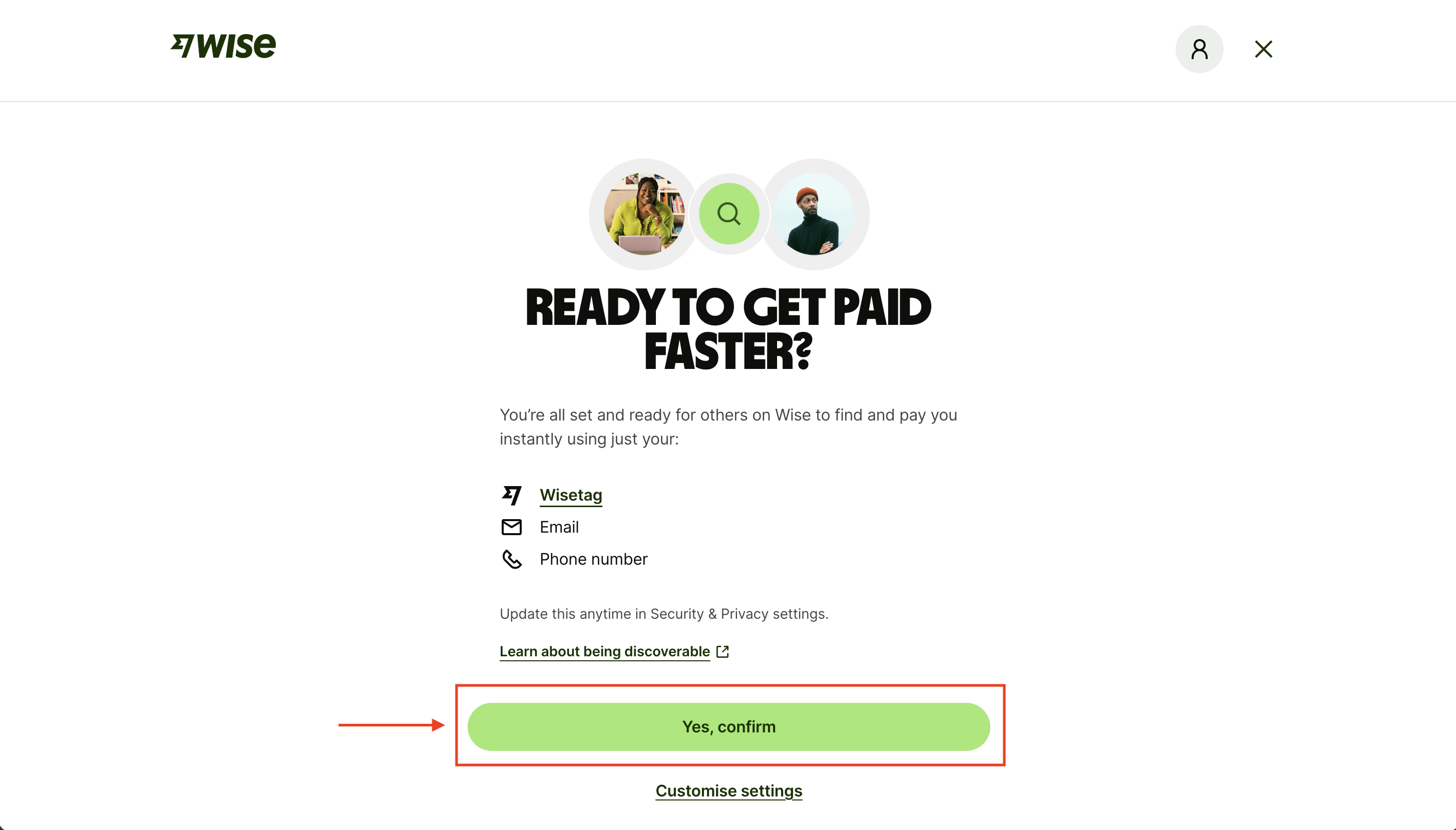
依照 Wise 的指示,在主頁「Home」選擇「為帳戶新增貨幣」,並在後續步驟中選擇「美元」。
步驟二:完成首筆 20 美元入金
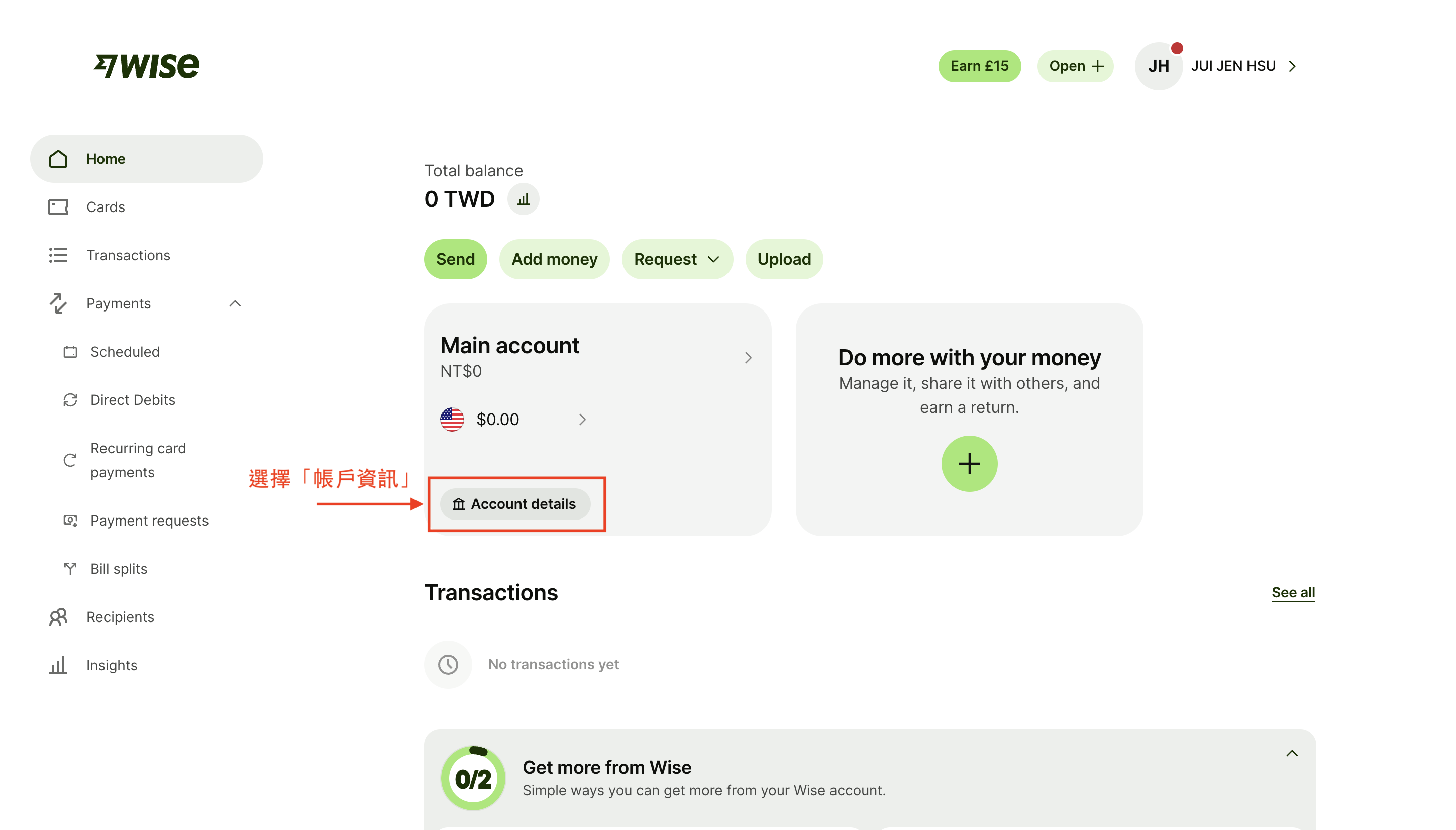
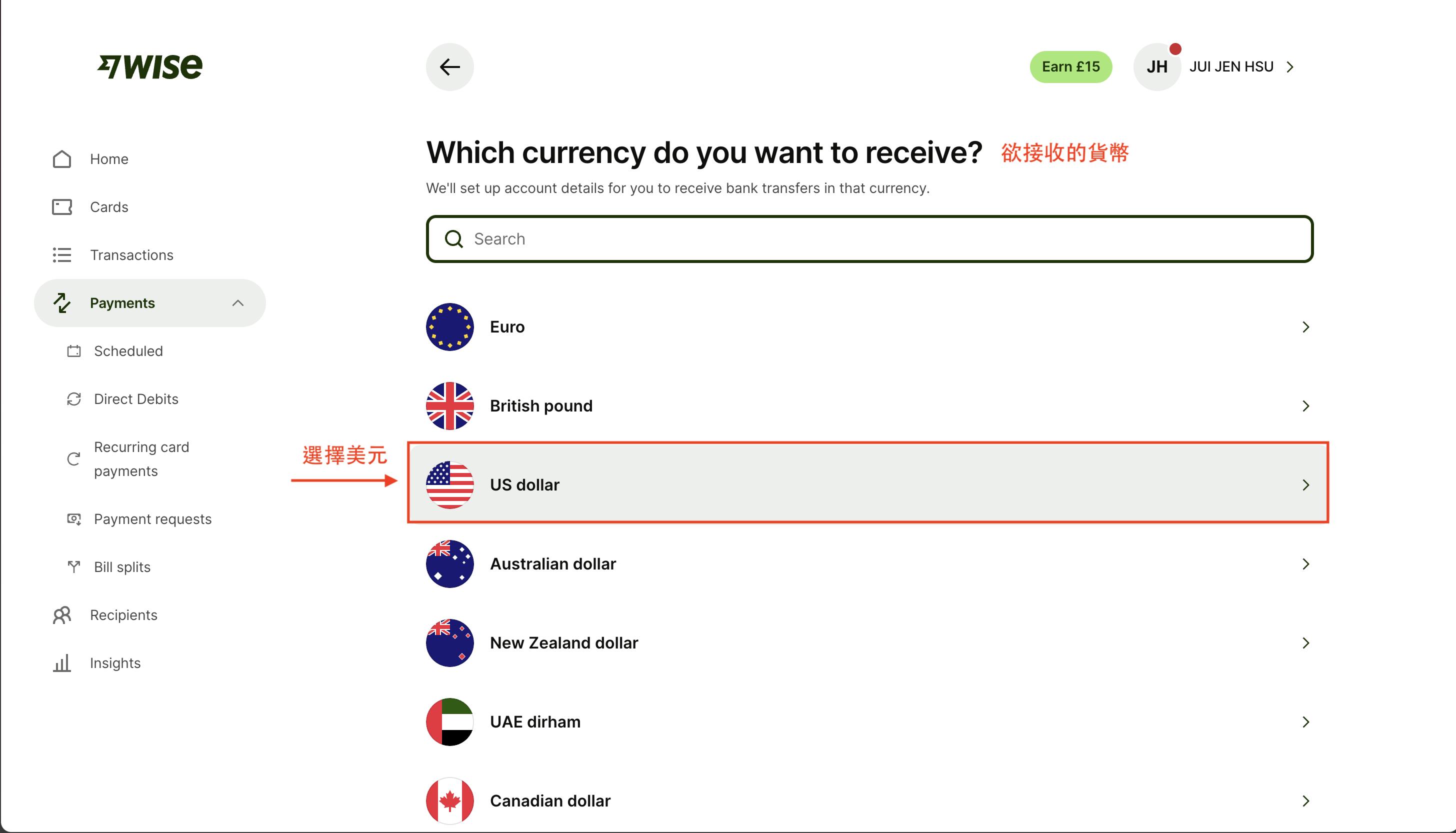
點選「帳戶資訊(Account Details)」,系統會詢問您要以哪種貨幣接收款項,請選擇「美元」。
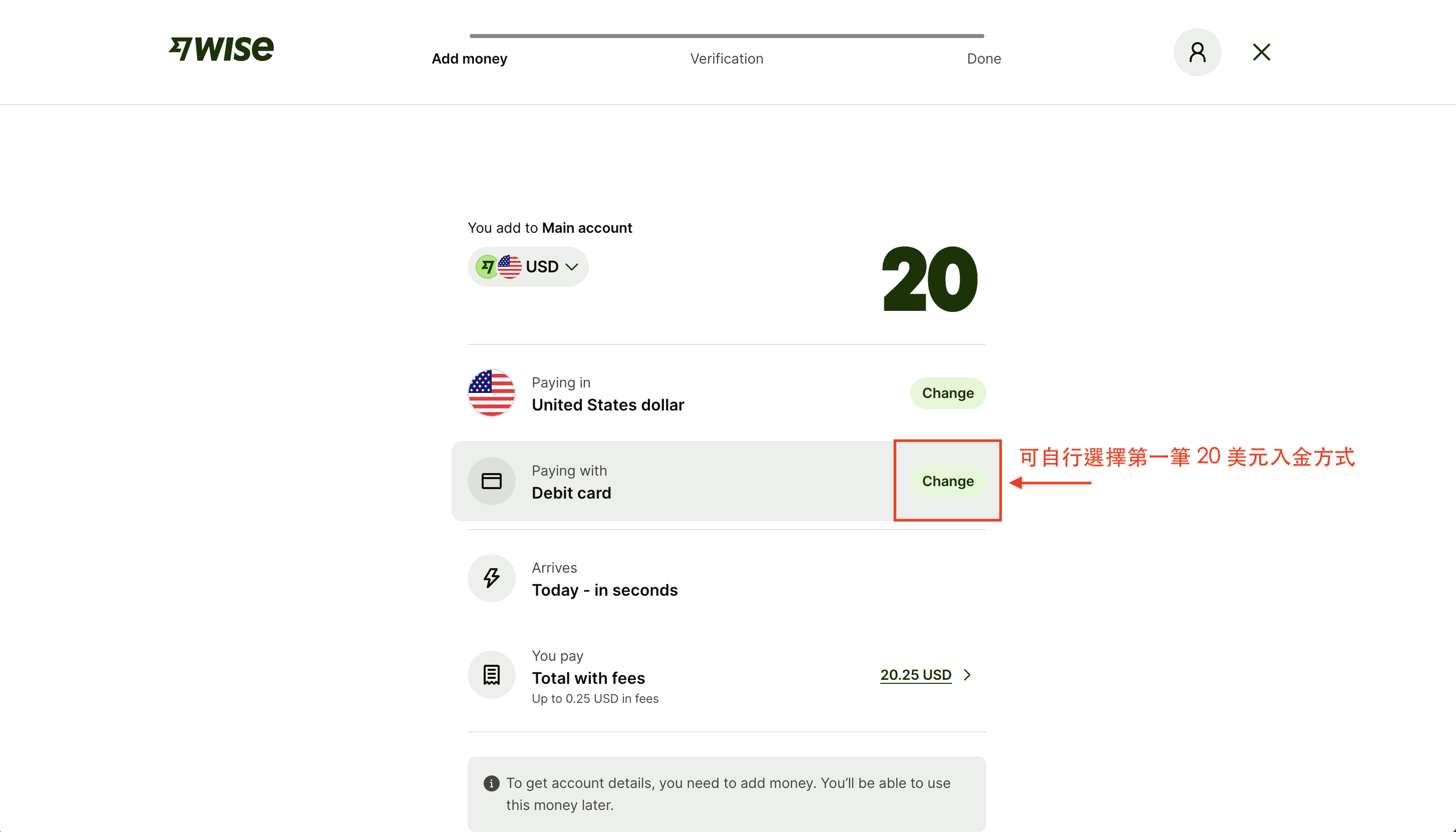
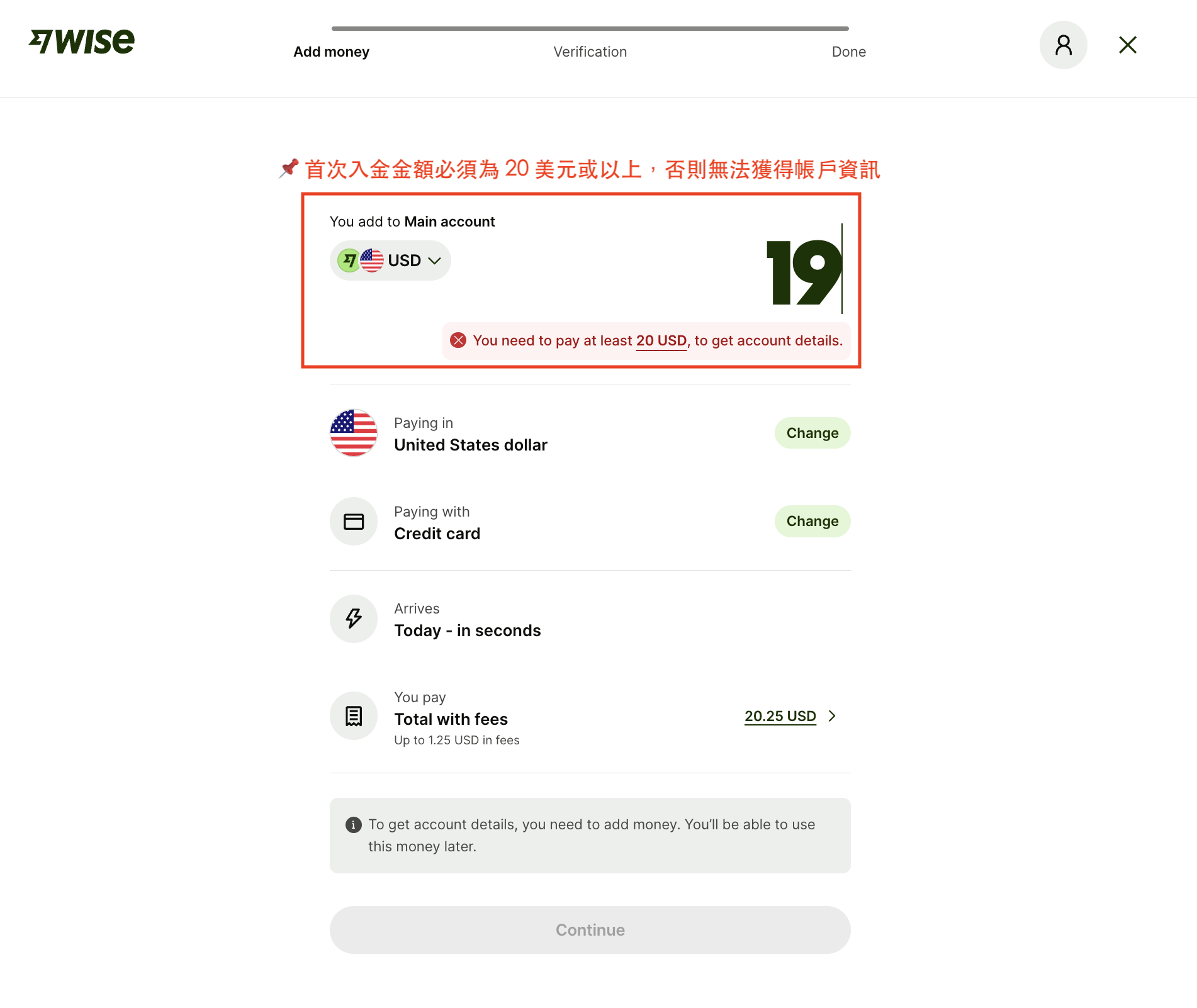
每位使用者在初次建立美元帳戶時,皆需存入至少 20 美元。點選付款方式旁的「更換(Change)」,即可自行選擇首筆入金的方式。
若輸入金額低於 20 美元,系統會跳出錯誤訊息。
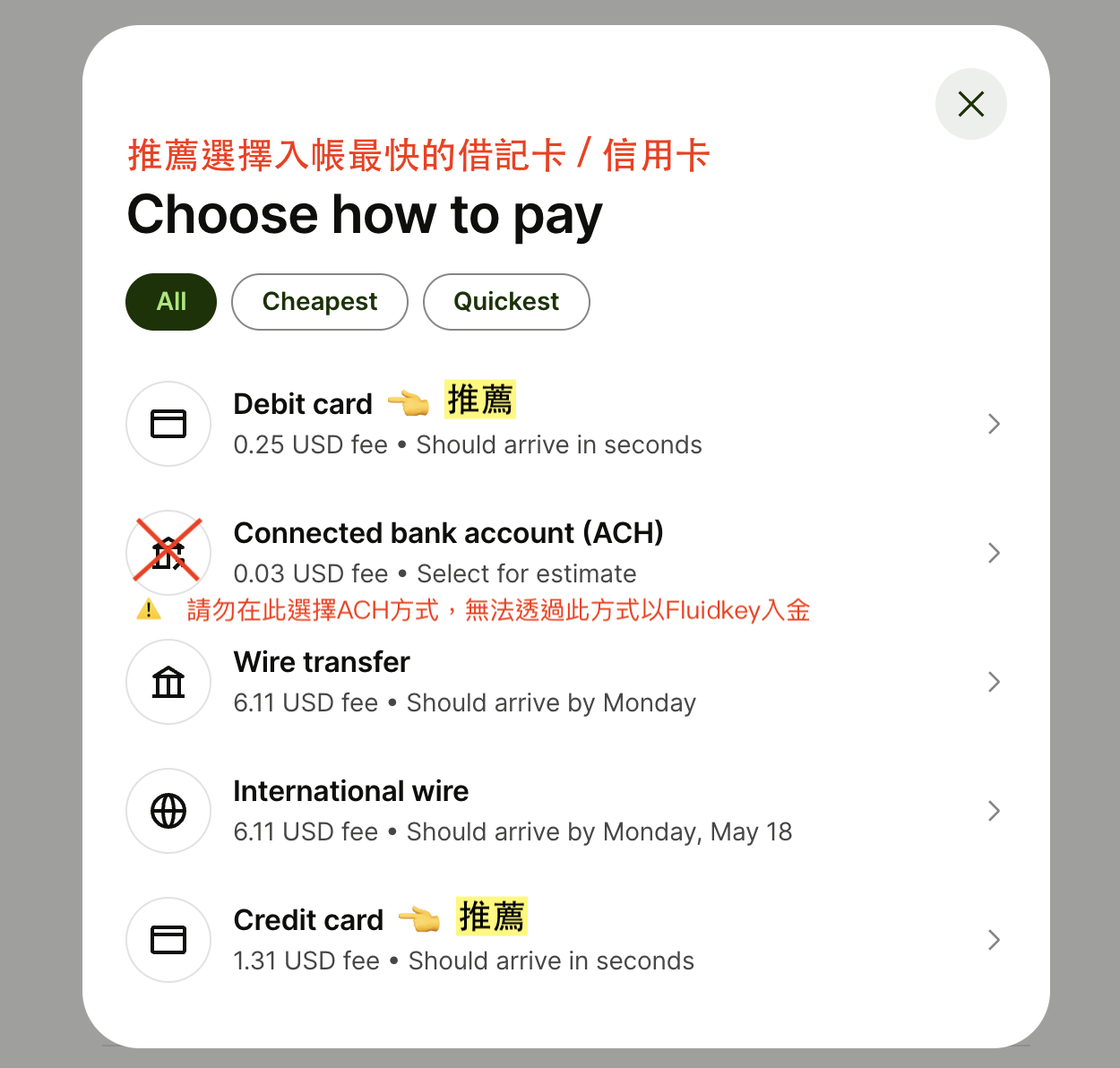
為加速帳號設定,建議在此可以選擇入帳時間最快的方式如借記卡(需支付 0.25 美元手續費),或信用卡(需支付 1.31 美元手續費)。
注意: 若您想要使用 Fluidkey 入金,請勿在此步驟選擇「透過連結的銀行帳戶(ACH)付款」。這是因為後續平台會將您導向以美國電話號碼搭配 SSB Bank 網銀帳號密碼登入的畫面,不過由於 SSB Bank 的服務是建構於您的 Fluidkey 帳號之上,我們並未提供使用者 SSB Bank 網銀的完整登入或操作權限,因此無法在此步驟繼續進行。首筆入金請選擇其他方式。
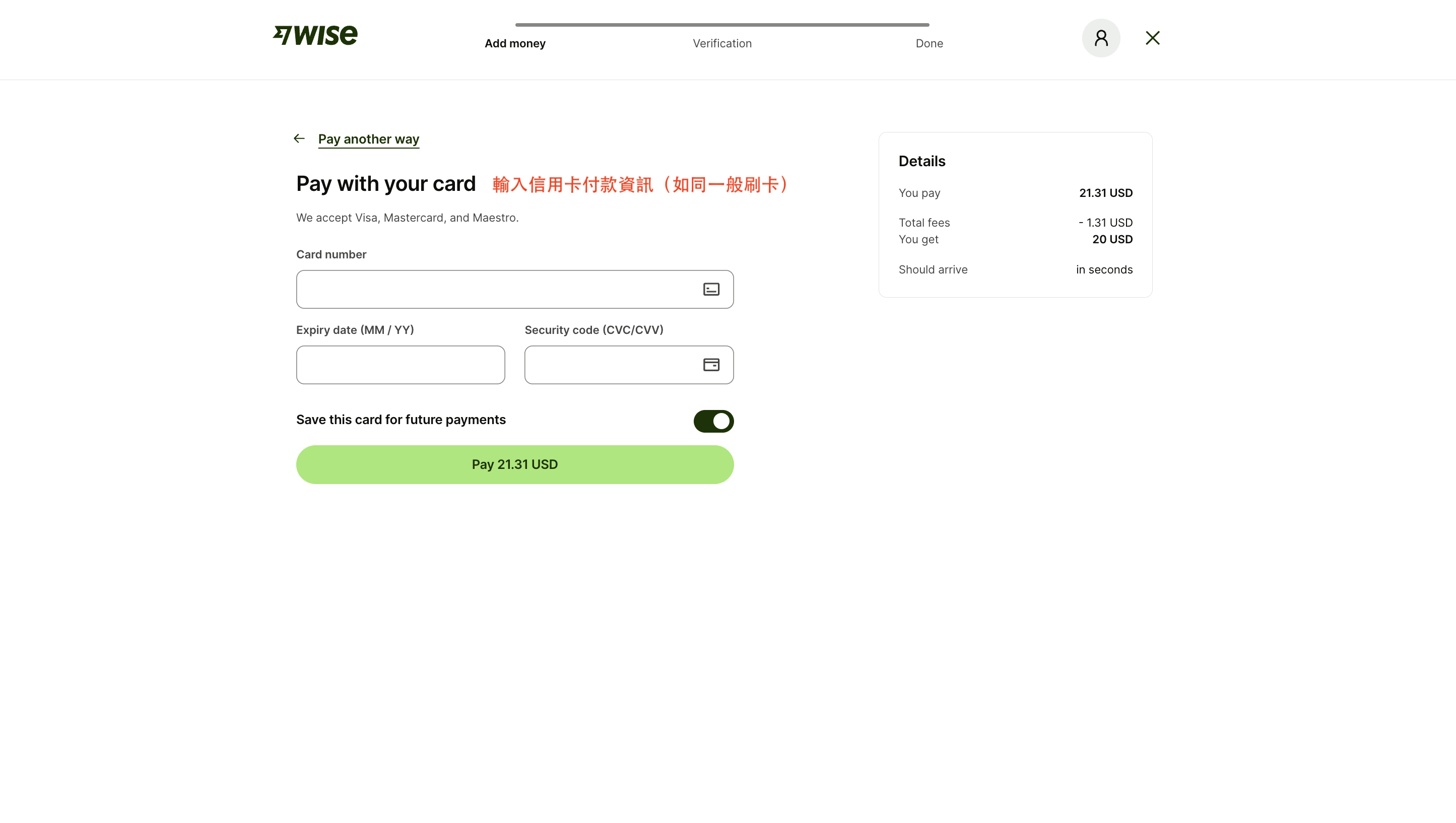
若選擇「信用卡」方式,即可如同一般信用卡付款流程,輸入卡號、到期日及安全碼即可完成交易並入金。若系統偵測到發卡行並非美國當地銀行,Wise 會額外提示您:發卡行可能會收取國外交易手續費。

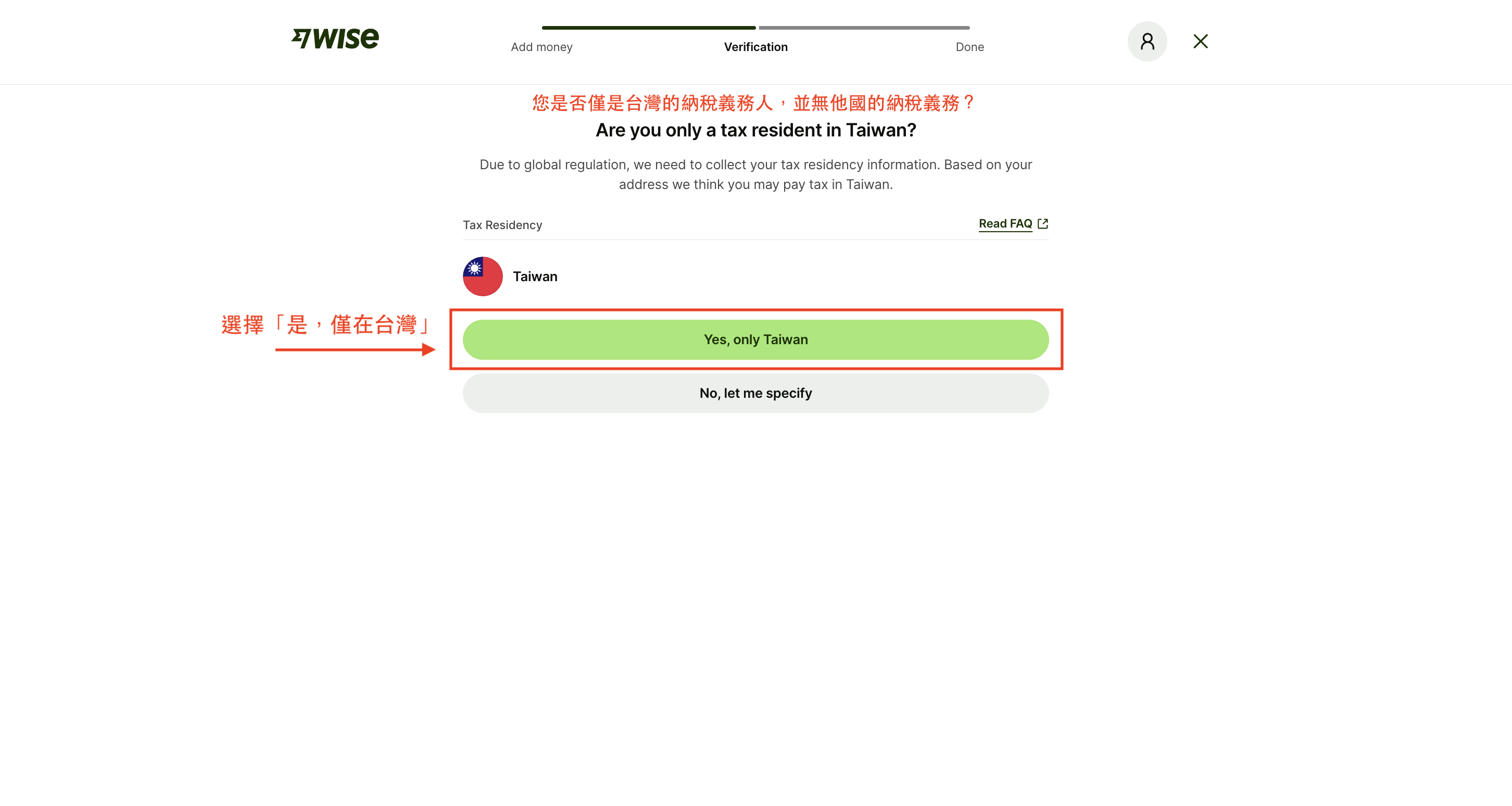
步驟三:納稅義務確認
完成入金後,Wise 會詢問有關稅務的問題,並引導您進入身份驗證(KYC)流程。
以本次示例內容為例,若您是居住於台灣的納稅義務人且僅持有台灣身份,可依照下方流程確認身份。若您另有他國國籍,請依照個人實際身份如實填寫。
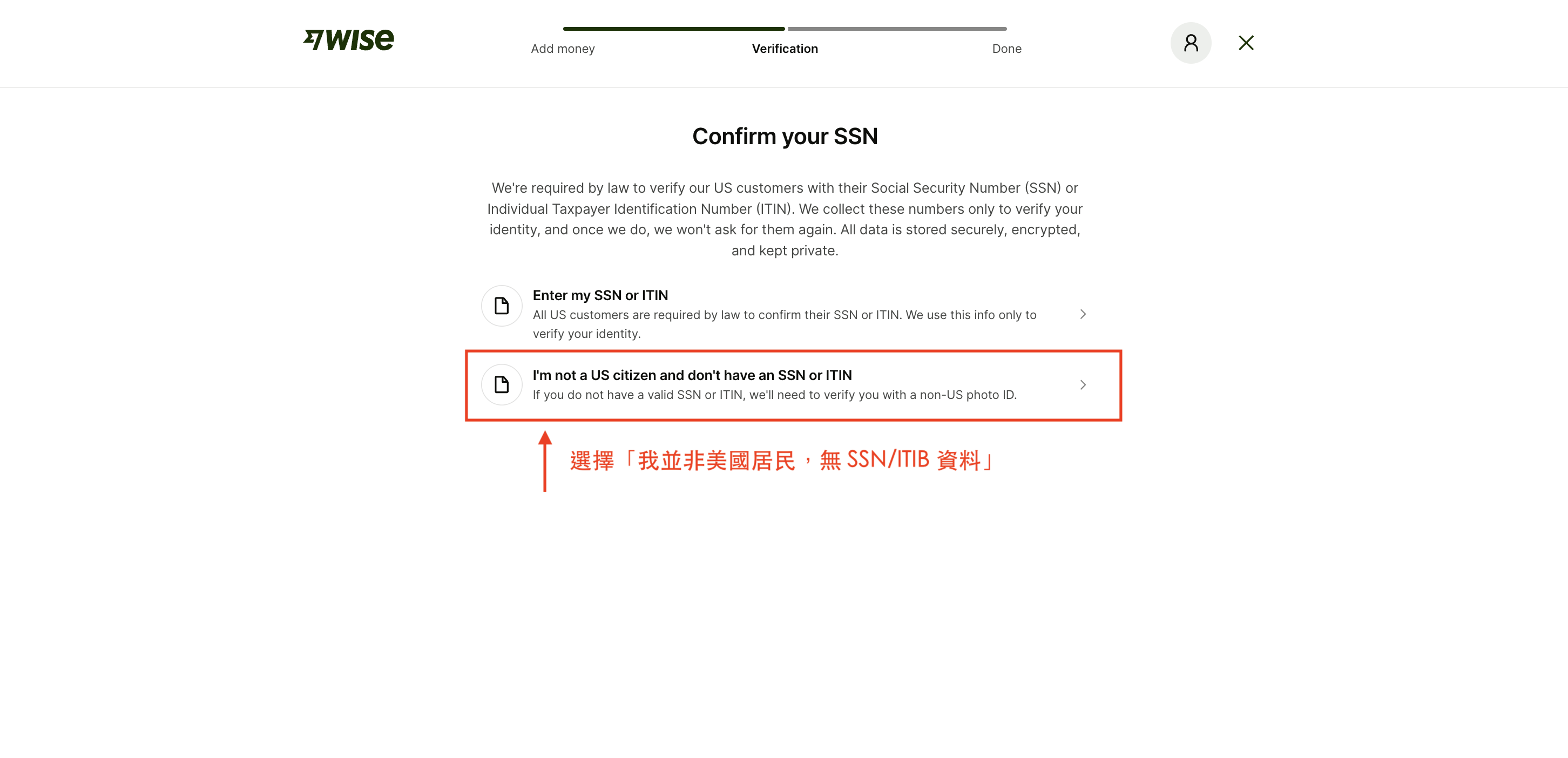
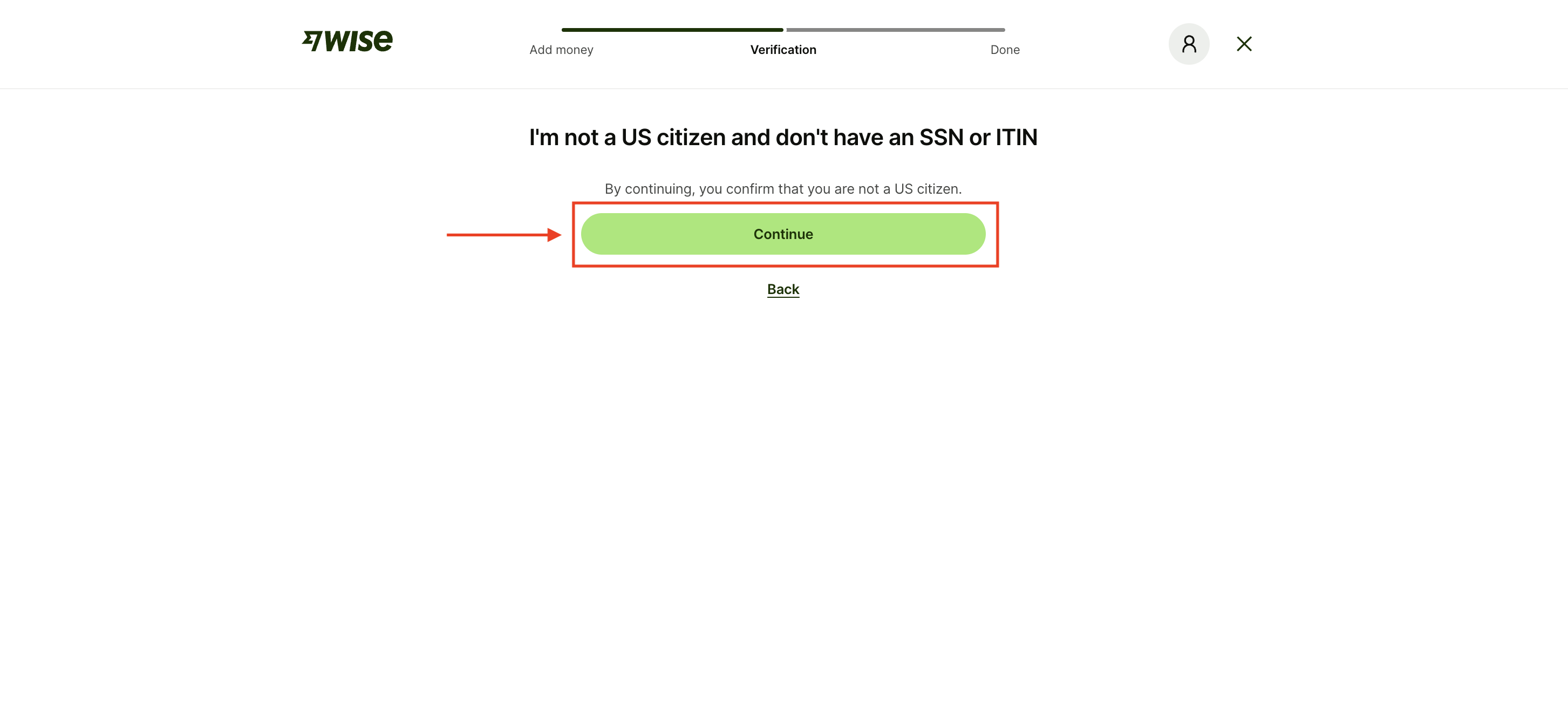
步驟四:完成身份驗證(KYC)
若您身邊剛好有護照,可以直接以手機掃描 QR Code 開始驗證流程。或者也可以讓 Wise 將身份驗證連結寄送到您的個人信箱,稍後再完成驗證程序。
收到驗證信後,點選「開始驗證 ID(Start verifying my ID)」。
請注意:雖然 Wise 提供多種證件選項供身份驗證,但實測下來僅能接受「護照」檔案。
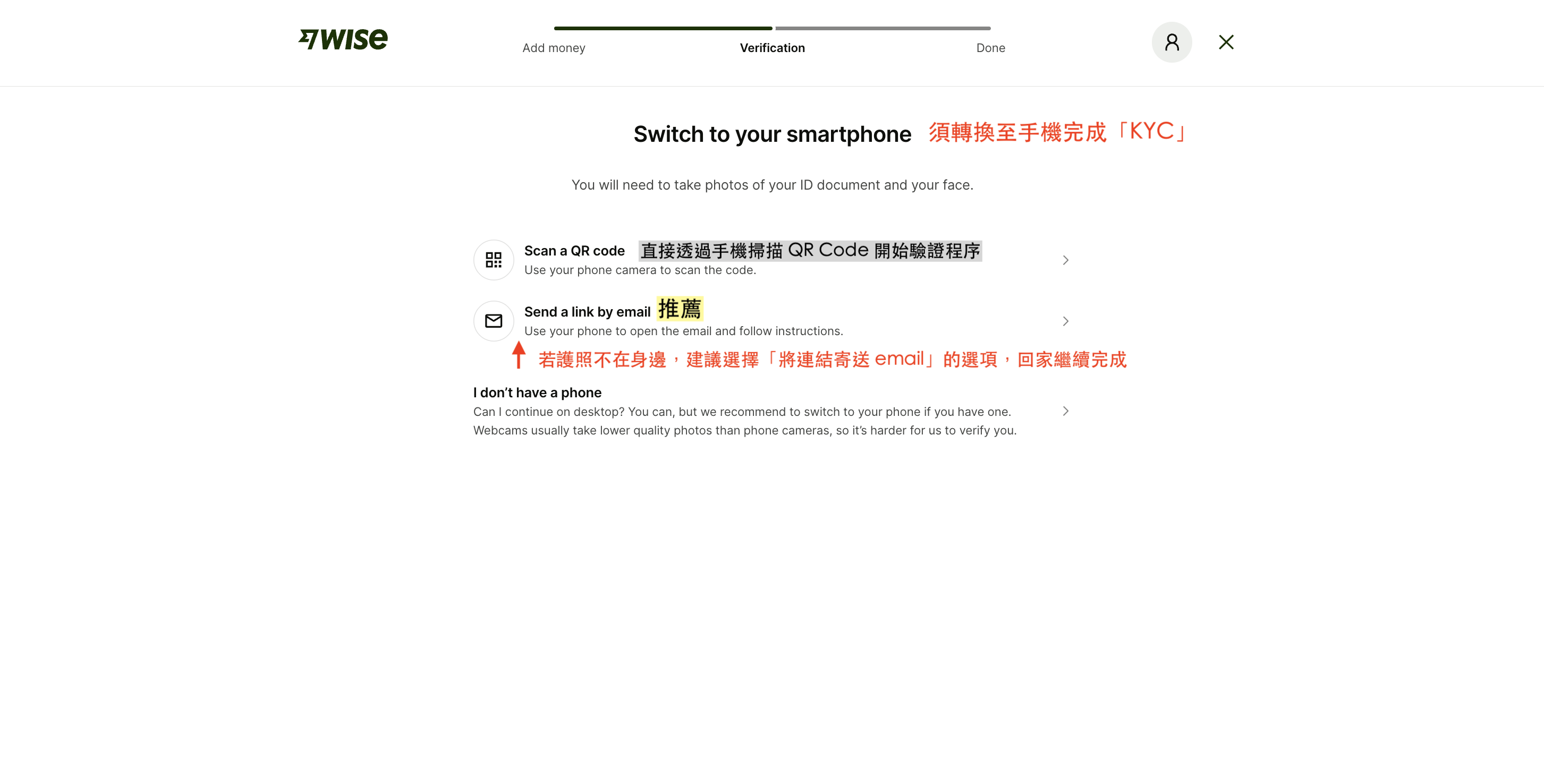
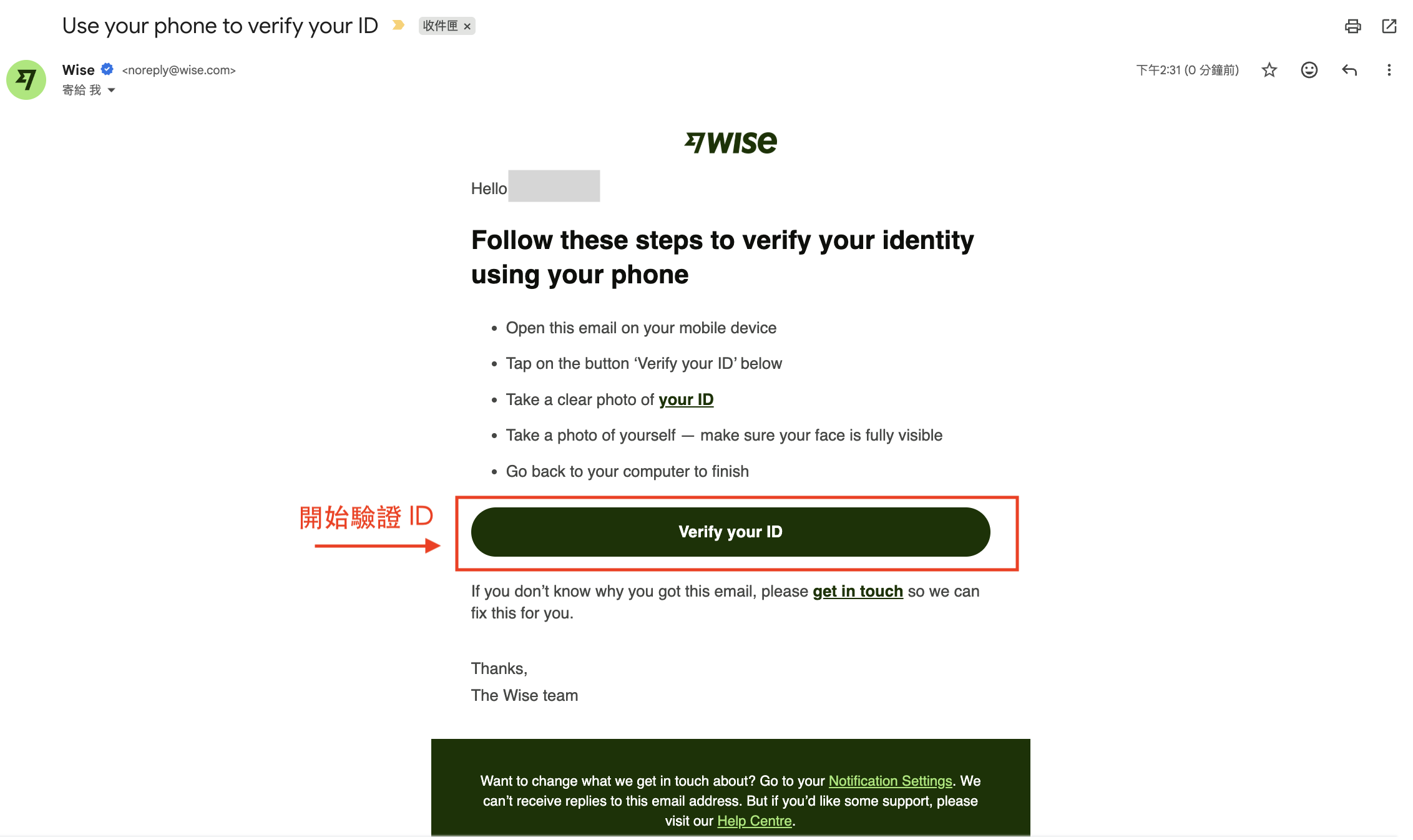
以下的 KYC 流程與一般 KYC 相同,在此不另外贅述。完成後,您會收到 Wise 寄來的確認信。在實測過程中,大約 20 分鐘內就收到 KYC 通過的通知信。每次時長不盡相同,但 Wise 相對而言效率不錯。
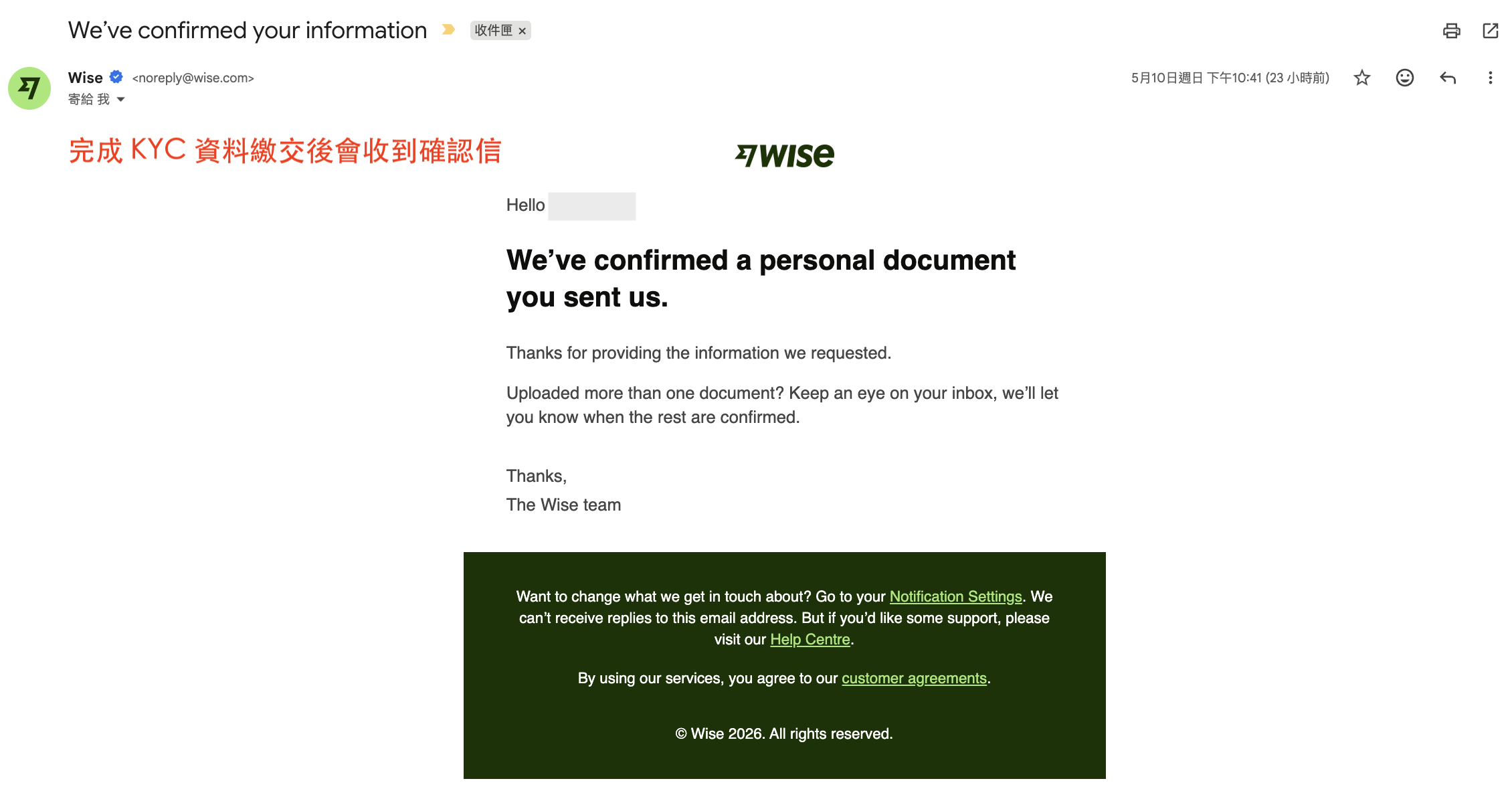
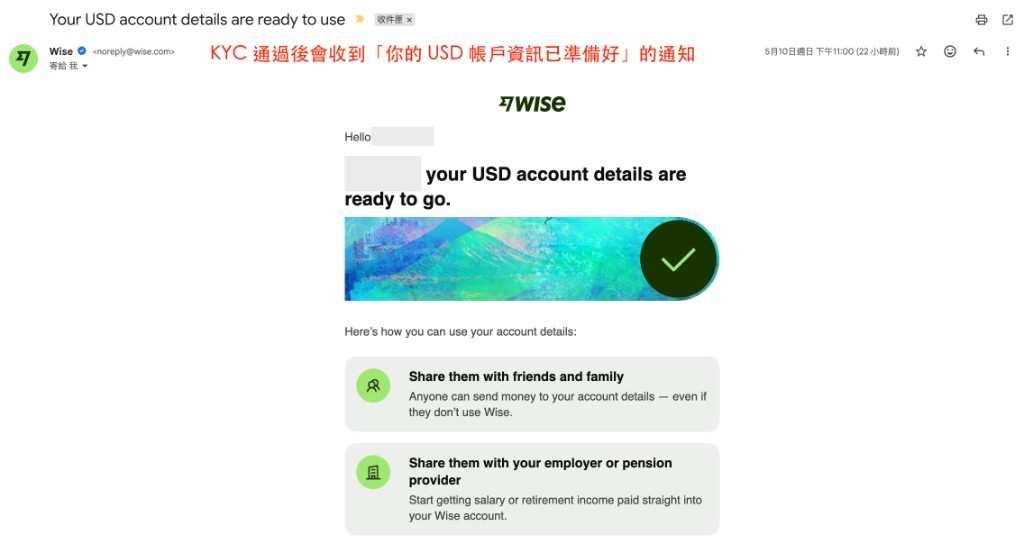
步驟五:確認帳戶使用習慣、完成入金,獲得美元收款帳戶資訊
完成 KYC 後,回到主頁面,Wise 會詢問您預計如何使用帳戶,以便確認首筆款項的入金。
這裡可以依照個人預期的使用方式如實回覆。
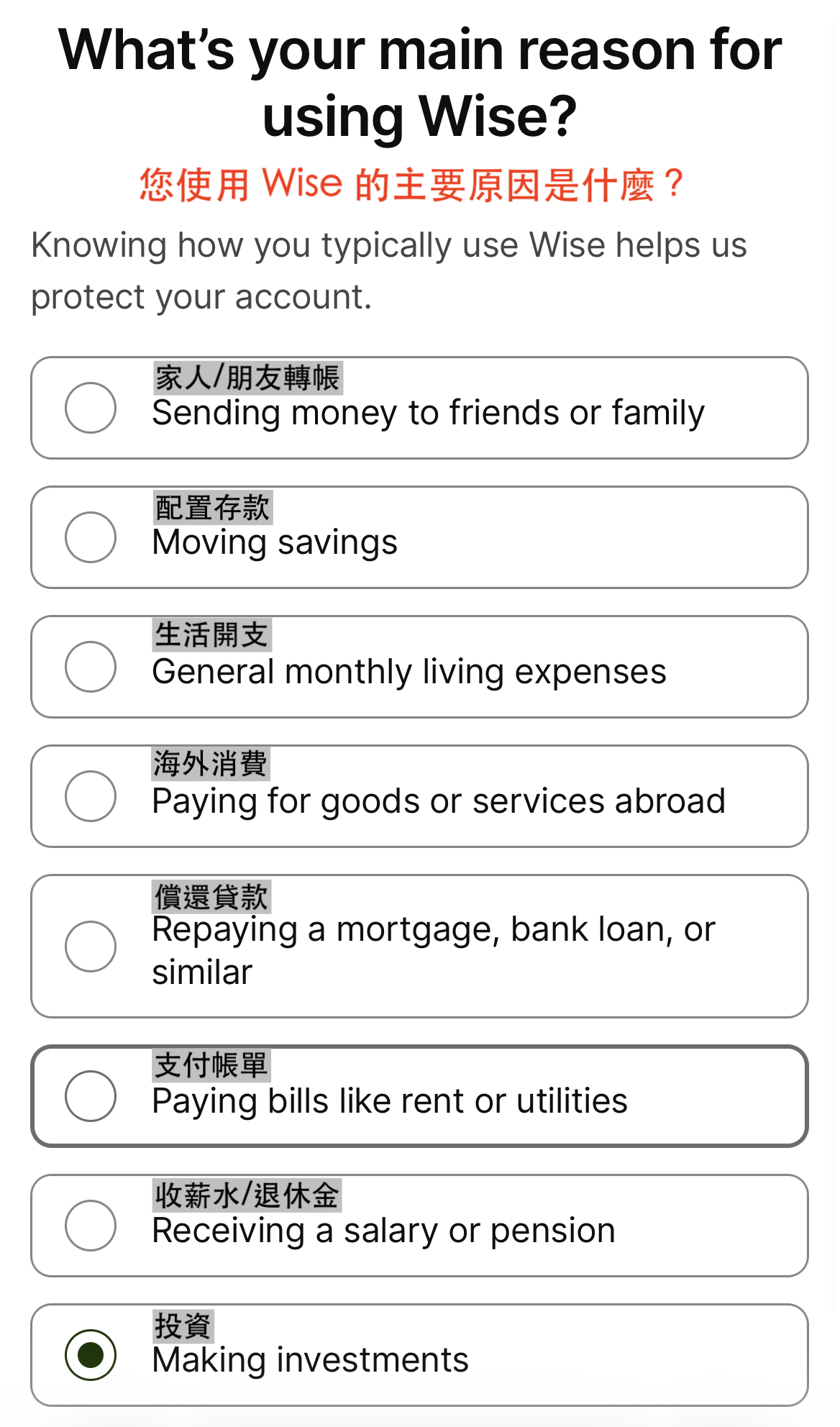
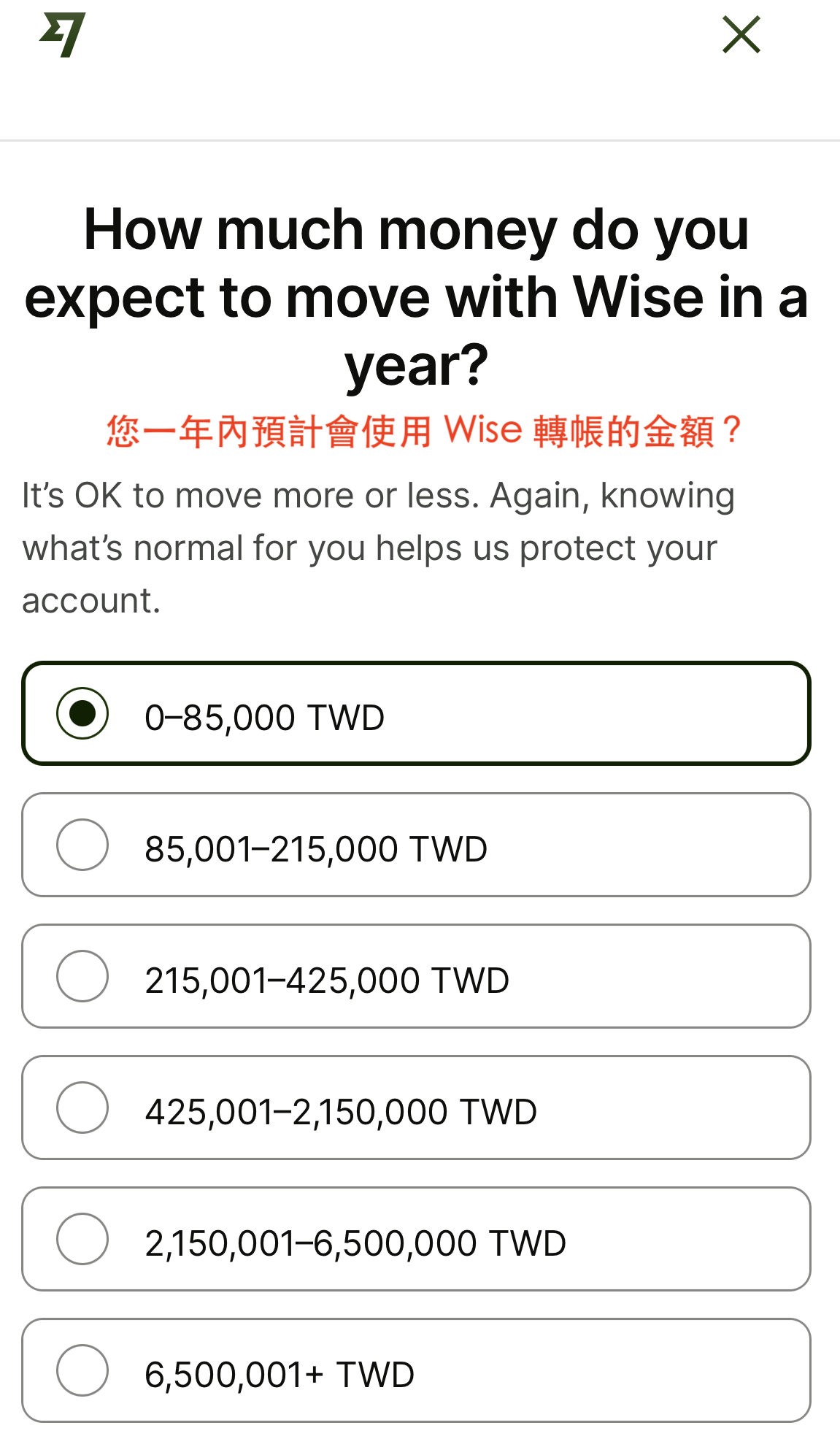
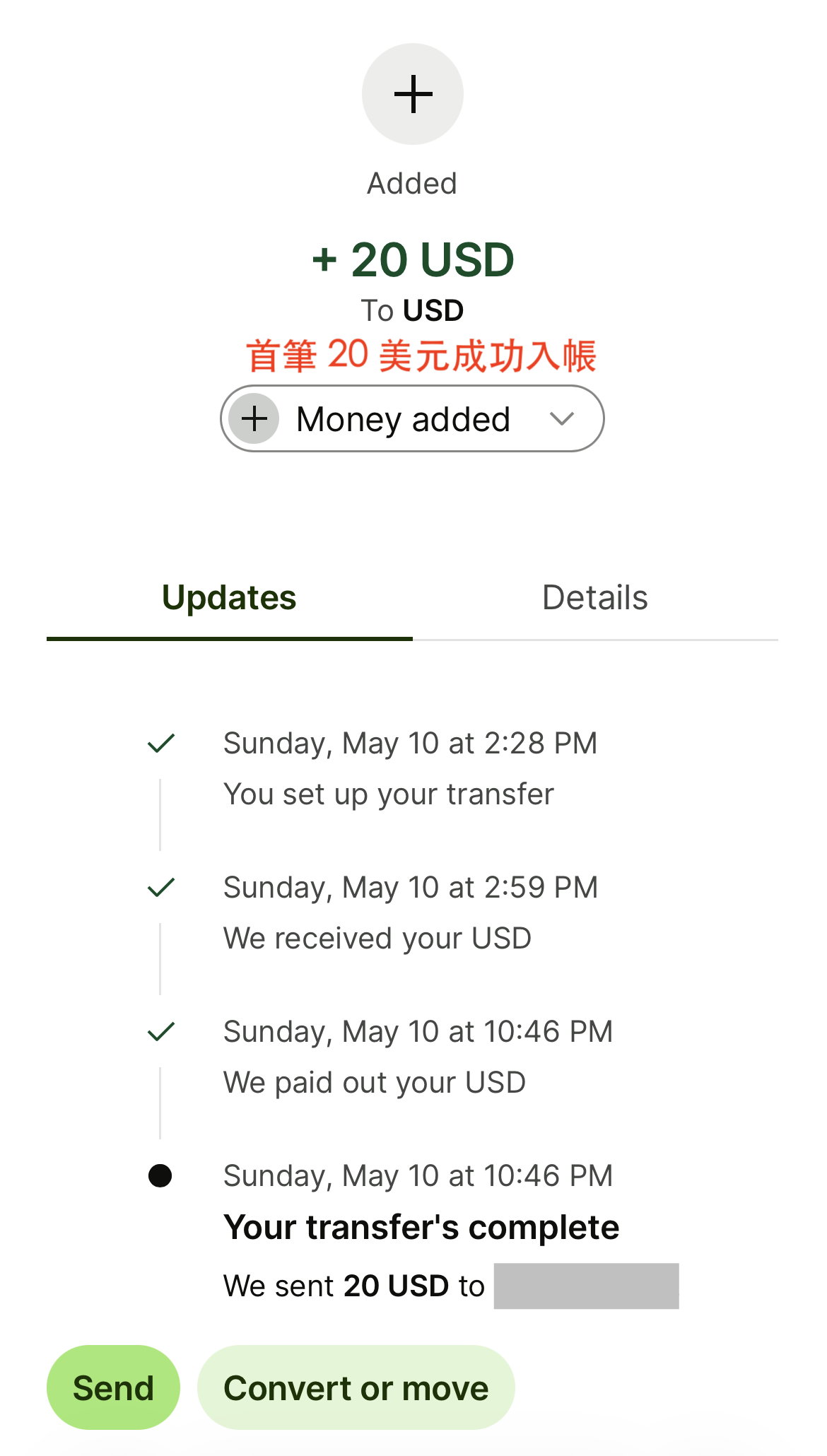
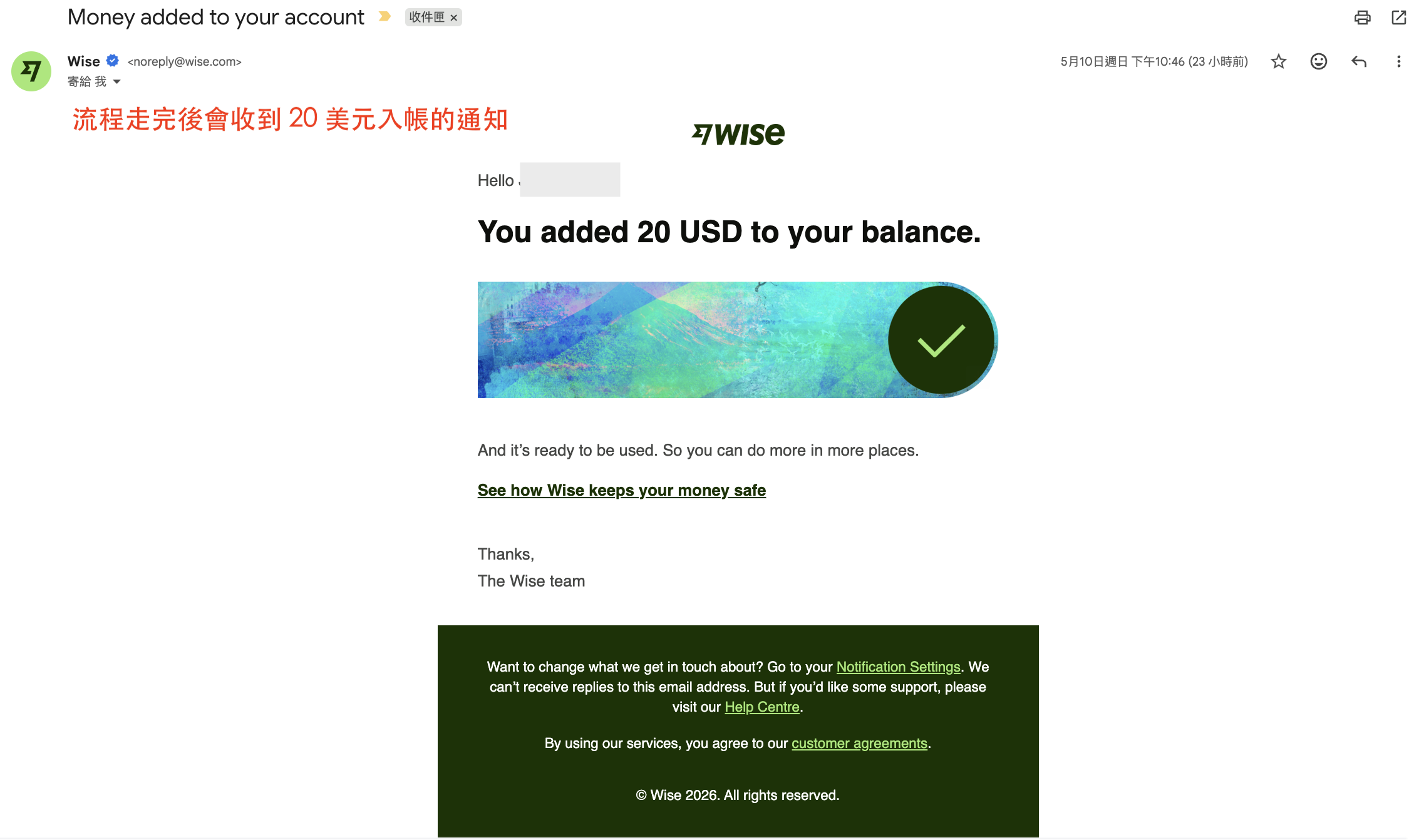
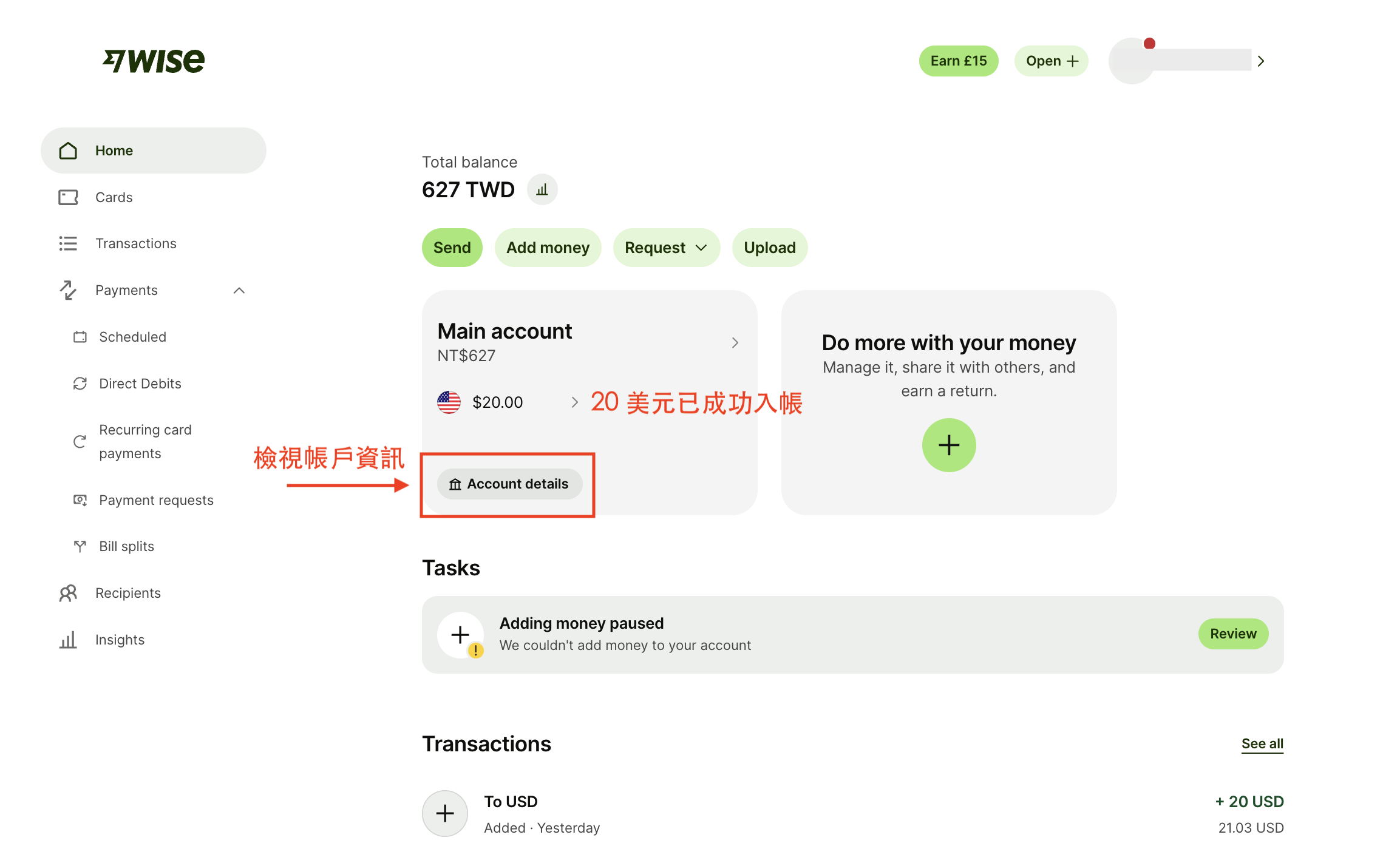
最後,您就能看到 20 美元成功入帳,再次點開「檢視帳戶資訊」也能看到完整的美元收款資訊!
免責聲明
本文內容僅為技術與產品功能分享,不構成任何投資、財務、稅務或法律建議。跨境資金移轉涉及各國金融監理、外匯管制及稅務申報規定,使用者應依自身所在地及個人情況,自行確認相關法規並承擔使用風險。文中所述操作僅為示意說明,實際使用前請審慎評估,必要時諮詢專業人士。